Rollen und Sichtbarkeit festlegen
Hinter „Bearbeiten“ stehen in jeder Zeile deiner Crew drei Einstellungen. Jede beantwortet eine eigene Frage.
Wo sich die Einstellungen befinden
- 01
Öffne den Eintrag, dann „Bearbeiten“
Das Zahnrad sitzt in der Ecke der Kamera und der Karte. In den Einstellungen ist „Hub“ der dritte von vier Tabs. Jede Zeile deiner Crew hat eigene Schaltflächen. Die erste ist „Bearbeiten“.
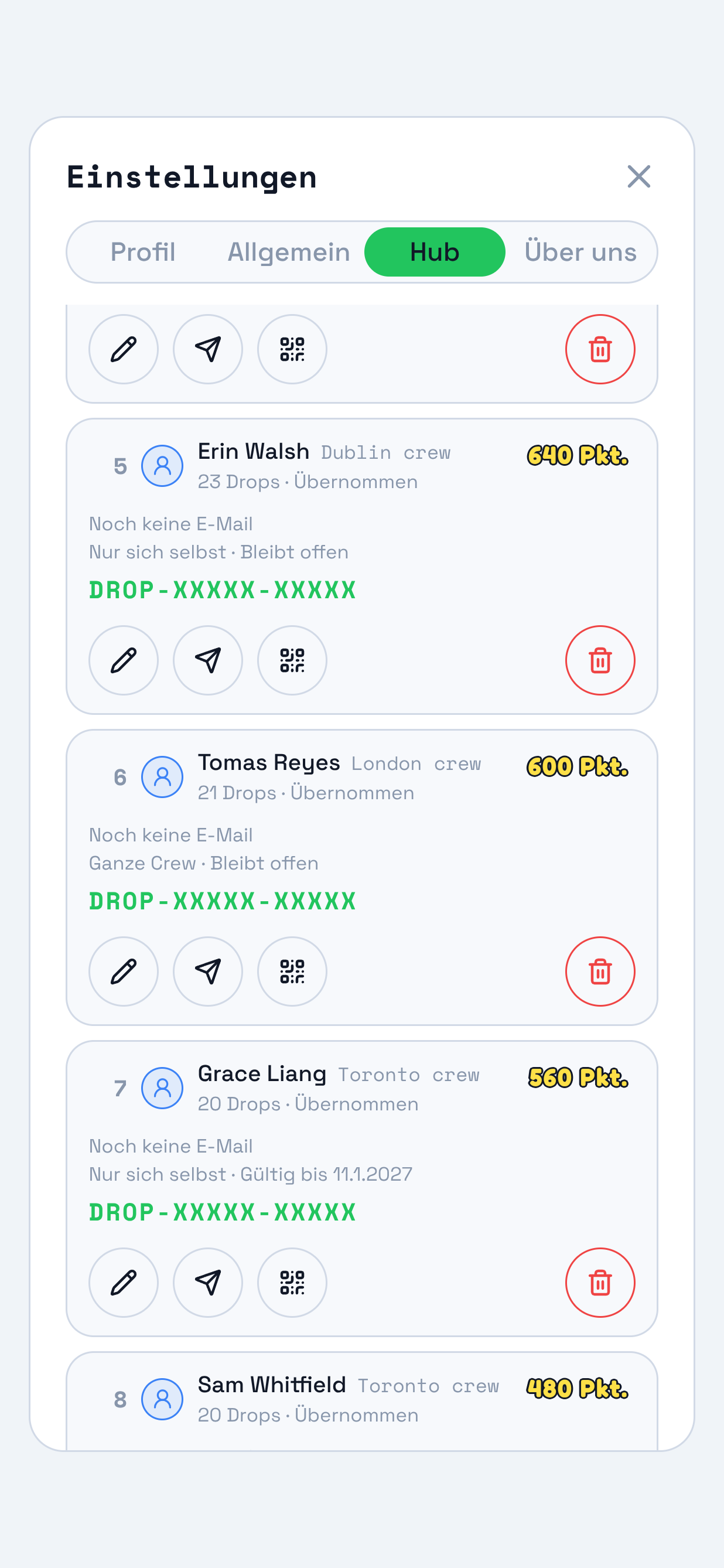
Die Zeile zeigt schon, was du im Dialog einstellst: wie viel die Person sieht und wann ihr Zugang endet. - 02
Der Dialog stellt drei Fragen
Was die Person tun kann, wie viel deiner Crew sie sieht und wann ihr Zugang endet. Das sind drei getrennte Einstellungen. Jede wird sofort beim Antippen gespeichert und unten einzeln erklärt.
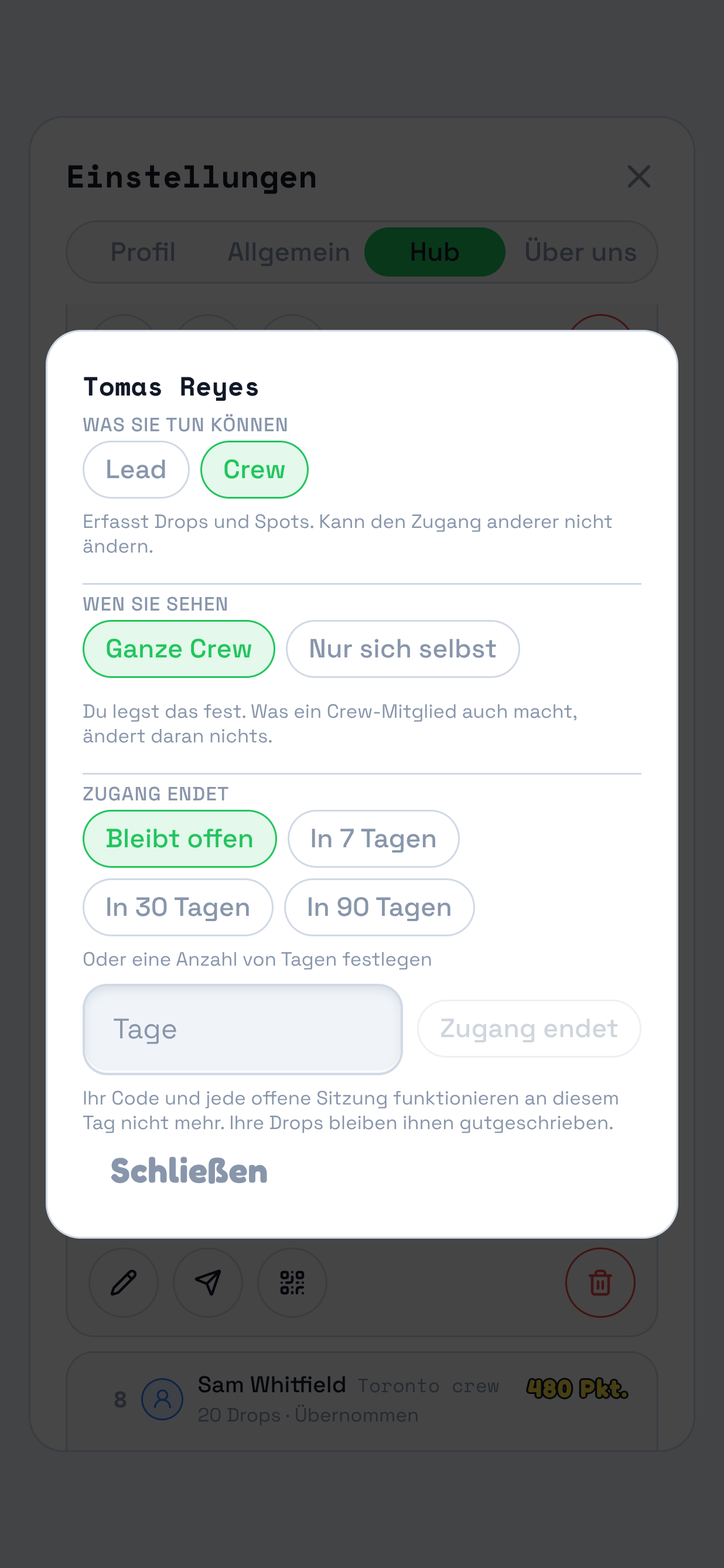
Änderungen werden sofort gespeichert. Wenn du eine Auswahl antippst, ist sie bereits gespeichert, bevor das Formular neu angezeigt wird.
Was sie tun können
Lead oder Crew
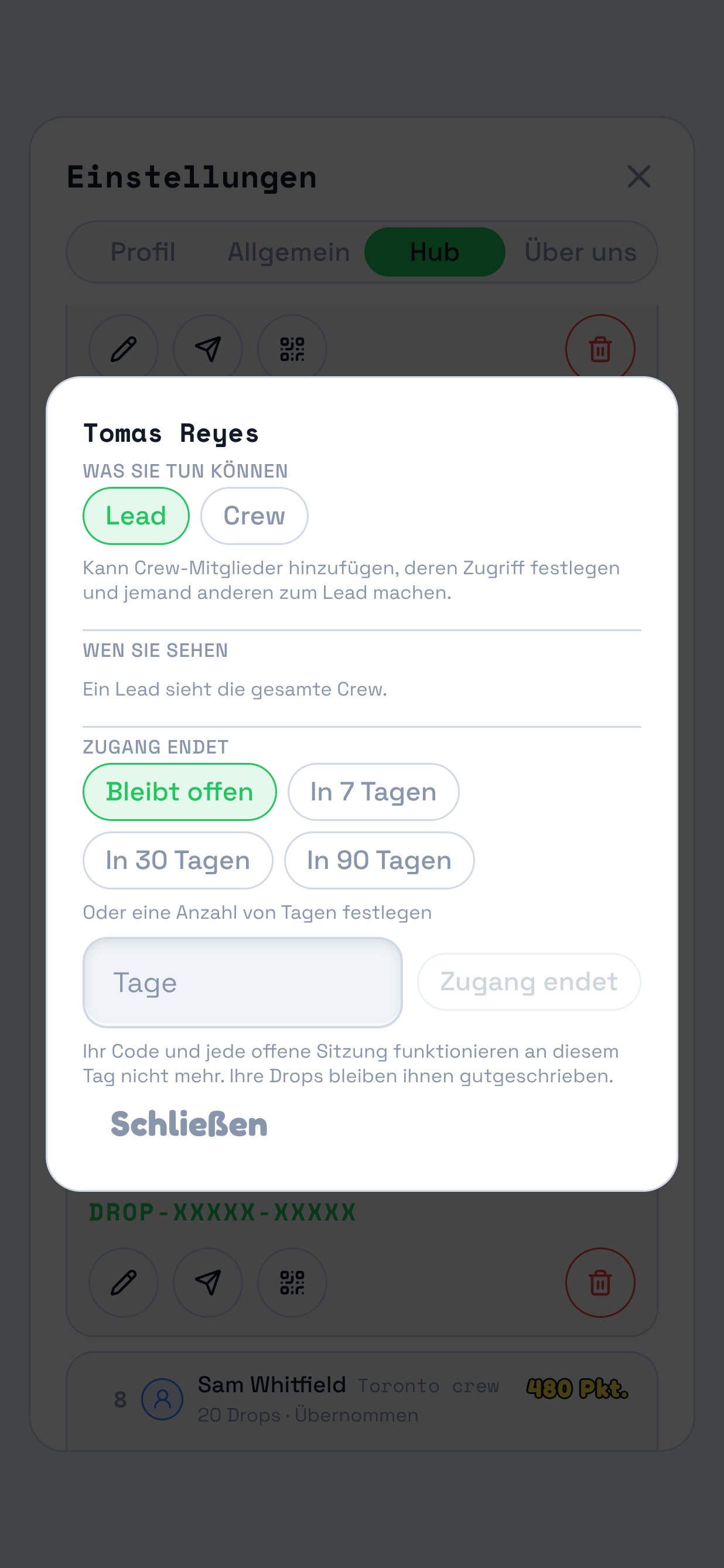
Alle treten zunächst mit der Rolle Crew bei. Ein Lead verwaltet deine Crew: Er fügt Personen hinzu, legt ihre Rechte und Sichtbarkeit fest und ernennt weitere Leads.
- Du kannst die Rechte weitergeben, die du selbst hast, aber keine darüber hinaus.
- Die Rolle Lead beantwortet auch die Frage darunter: Ein Lead sieht deine gesamte Crew.
- Deinen eigenen Eintrag kann nur ein anderer Lead ändern. So behält dein Hub immer jemanden, der die Crew verwalten kann.
Wen sie sehen
Ganze Crew oder Nur sich selbst
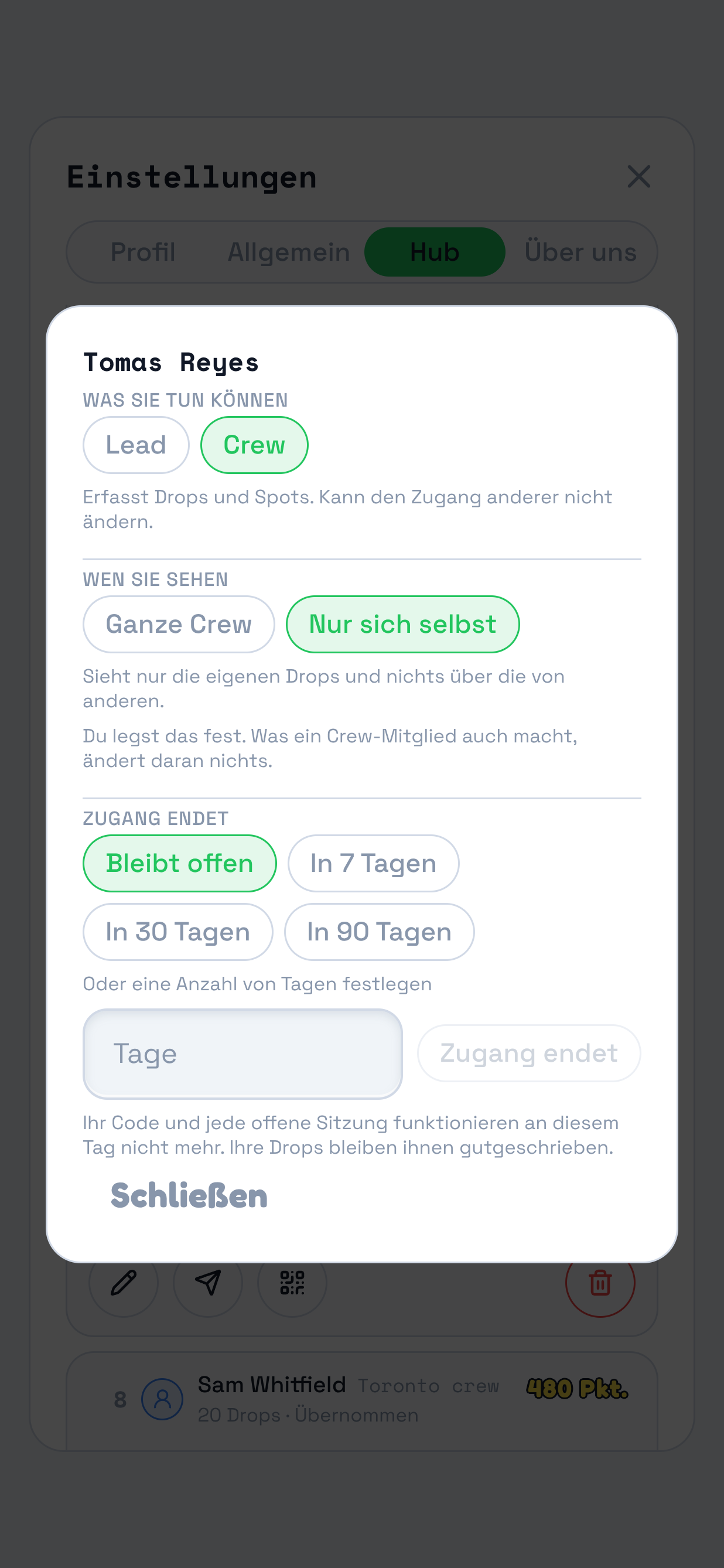
Alle starten mit „Ganze Crew“. „Nur sich selbst“ beschränkt die Sicht auf die eigene Arbeit: die eigenen Drops und nichts über die Arbeit anderer.
- Die Einstellung blendet gleichzeitig andere Drops auf der Karte, die Namen daran und die Mitgliederliste aus.
- Sie behalten ihre eigenen Einträge und erfassen weiterhin wie gewohnt Drops und Spots.
- Die Sichtbarkeit eines Leads lässt sich nicht einschränken. Weise zuerst die Rolle Crew zu, dann erscheinen die Auswahlfelder wieder.
- Ein Crew-Mitglied kann diese Einstellung nicht ändern. Du legst sie fest, und sie gilt für dessen Arbeit.
Zugang endet
Bleibt offen, endet in 7, 30 oder 90 Tagen oder nach einer selbst eingegebenen Zahl von Tagen
Hier legst du fest, wie lange die Person überhaupt Zugang zum Hub hat. Das ist unabhängig davon, wie viel sie sieht. Jemand, der nur eigene Drops sieht, kann jahrelang bleiben. Jemand, der alles sieht, kann ab Montag keinen Zugang mehr haben.
- Am Ablaufdatum verlieren der Drop-Code und noch offene Sitzungen bei der nächsten Anfrage ihre Gültigkeit.
- Ihre Drops und Spots bleiben auf der Karte und ihnen zugeordnet.
- Das Datum steht in ihrem Eintrag. So sieht ein Lead in der Mitgliederliste, wessen Zugang bald abläuft.
- Bis du etwas anderes einstellst, gilt „Bleibt offen“. Wählst du diese Einstellung erneut, entfällt das Ablaufdatum.
Fragen, die ein Lead stellt
- Warum kann ich meine eigene Zeile nicht ändern?
-
Ein anderer Lead ändert deinen Eintrag. Wenn der letzte Lead seine eigene Rolle herabstufen könnte, hätte dein Hub niemanden mehr, der die Crew verwalten kann. Daher lehnt der Server Änderungen am eigenen Eintrag ab.
Das gilt auch für das Ende deines eigenen Zugangs. Einmal gesetzt, lässt es sich in der App nicht rückgängig machen.
- Jemand sagt, die Karte sieht leer aus.
-
In der Zeile ist „Nur sich selbst“ eingestellt. Deshalb sieht die Person nur ihre eigenen Drops. Öffne die Zeile, drücke „Bearbeiten“ und wähle „Ganze Crew“.
Prüfe diese Einstellung, bevor du ein Synchronisierungsproblem vermutest. Ein Mitglied mit eingeschränkter Sicht sieht keine anderen Drops, keine Namen und keine Mitgliederliste. Das kann wie ein leerer Hub aussehen.
- Kann ich die Sichtbarkeit eines Leads einschränken?
-
Nein. Das Formular erklärt dies, statt eine Auswahl anzubieten, die abgelehnt würde. Ein Lead verwaltet deine Crew und muss sie deshalb sehen können.
Weise der Person zuerst die Rolle Crew zu. Die Auswahl zur Sichtbarkeit erscheint wieder. Ihre bisherige Einstellung bleibt erhalten.
- Der Dialog weist darauf hin, dass die Rolle in Studio festgelegt wird.
-
Diese Person hat eine Studio-Rolle statt einer Drop-Rolle. Deshalb lässt sich ihr Zugang hier nicht ändern. Du findest ihn auf der Seite „Nutzer“ in Studio.
- Ist das Beenden des Zugangs dasselbe wie das Entfernen einer Person?
-
Nein. Die Person bleibt mit dem Ablaufdatum in deiner Mitgliederliste. Du kannst das Datum aufheben oder verschieben.
Wenn du eine Person entfernst, endet ihre Mitgliedschaft im Hub. Seine Codes funktionieren für sie nicht mehr. In beiden Fällen bleiben ihre Drops und Spots auf der Karte und ihr zugeordnet.
- Gelten diese Einstellungen auch in meinen anderen Hubs?
-
Nein. Alle drei Einstellungen gelten pro Hub. Eine Person kann in einem Hub Lead sein und in einem anderen Drops erfassen, mit jeweils eigenen Einstellungen. Wenn du ihren Zugang hier beendest, bleibt der andere Hub davon unberührt.
Möchtest du jemanden hinzufügen oder seinen Code übergeben?
Crew hinzufügen erklärt Einladungen und Drop-Codes. Unter Einen Drop-Code weitergeben erfährst du, was nach Ablauf eines Codes zu tun ist.
Schon in Studio unterwegs?
Dieselben drei Einstellungen findest du auf der Seite „Nutzer“ unter „Crew“, auf einem Bildschirm, der die ganze Liste auf einmal zeigt. Die Abschnitte oben zeigen TraceReach Drop, für jeweils eine Person.