Establece roles y quién ve qué
Tres ajustes se encuentran detrás de Editar en cada fila de tu equipo, y cada uno es una pregunta separada con su propia respuesta.
Dónde están los ajustes
- 01
Abre su fila y pulsa Editar
El engranaje está en la esquina de la cámara y del mapa. Hub es la tercera de las cuatro pestañas de Ajustes. Cada fila de tu equipo tiene sus propios controles; Editar es el primero.
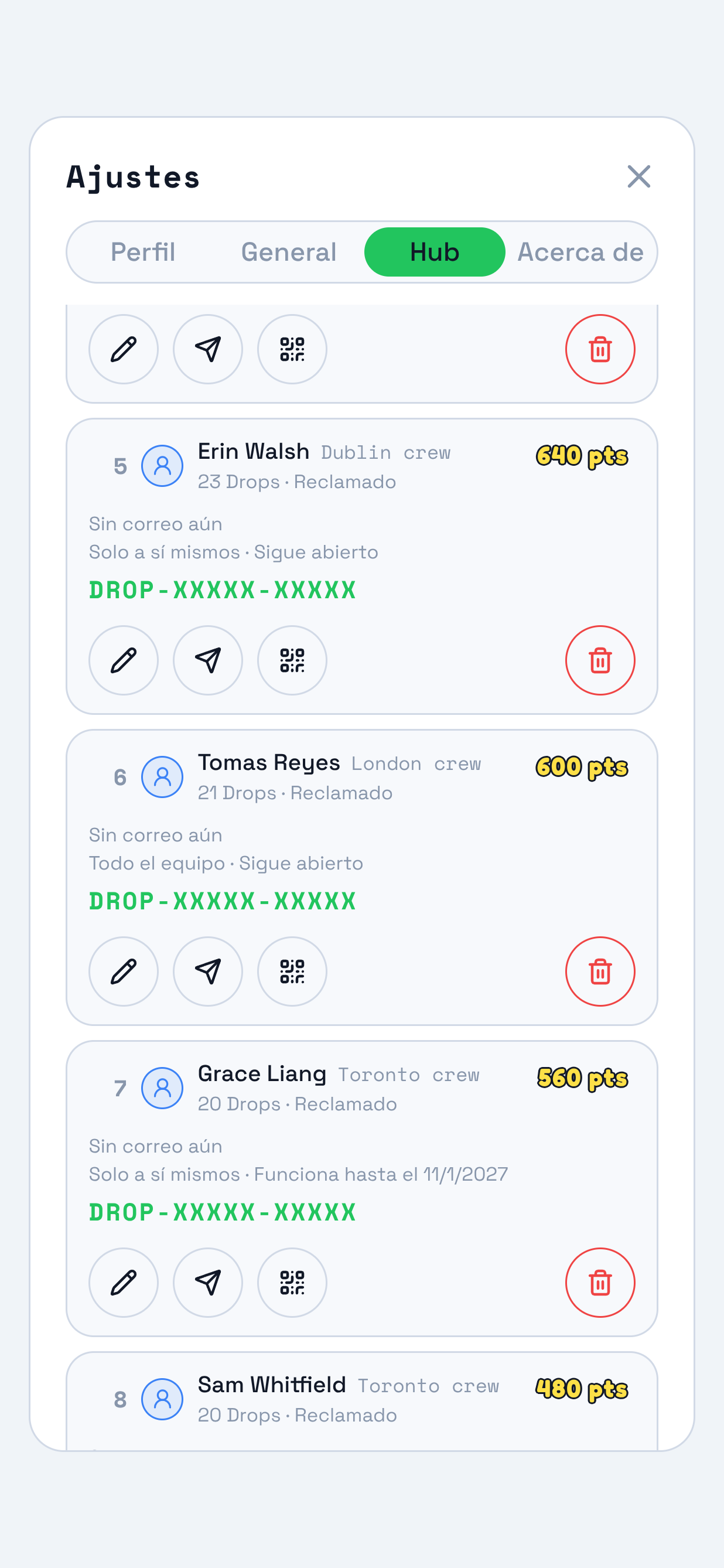
La fila ya muestra lo que se configura en el panel: cuánto puede ver la persona y cuándo termina su acceso. - 02
El panel plantea tres preguntas
Qué puede hacer cada persona, qué parte de tu equipo puede ver y cuándo termina su acceso. Son tres ajustes independientes, que se guardan al pulsarlos y se explican por separado a continuación.
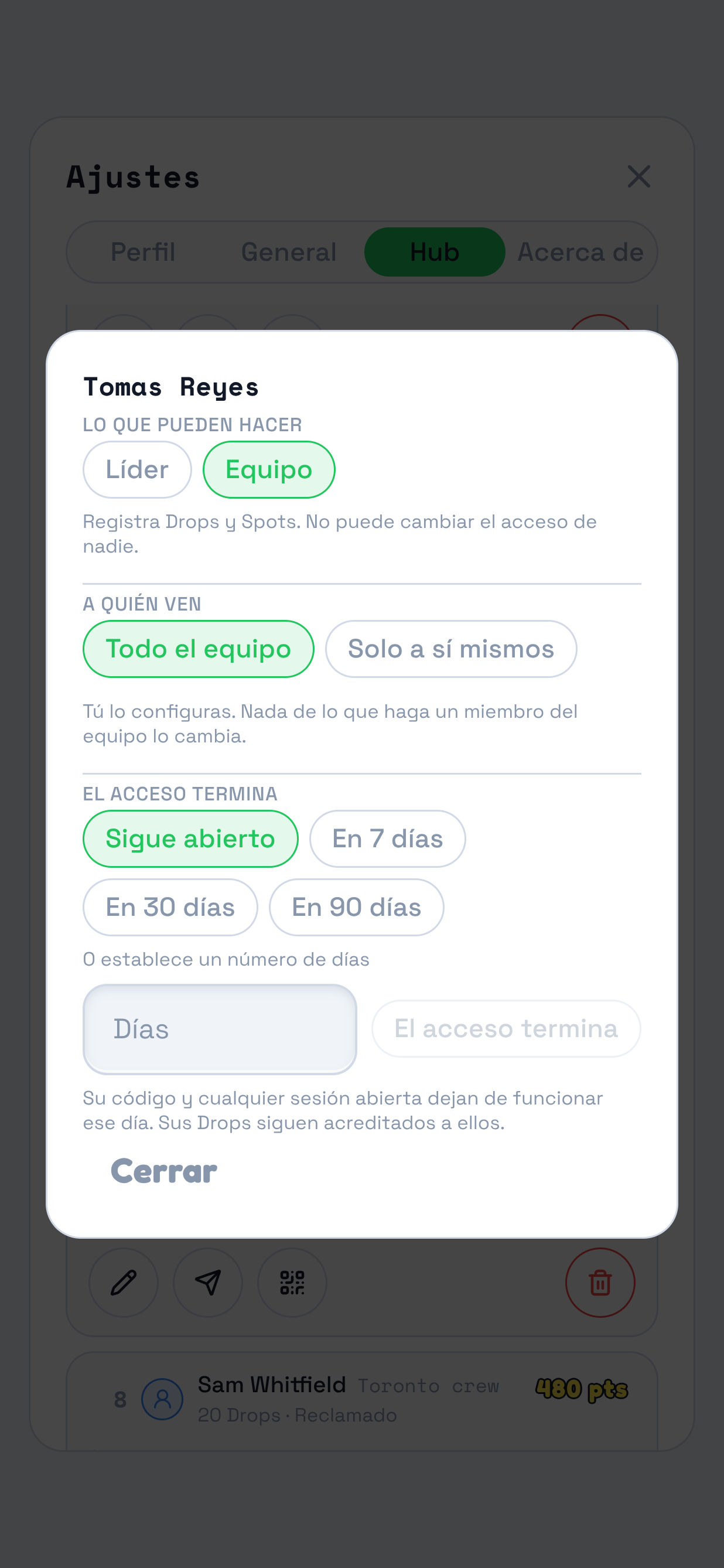
Los cambios se guardan al instante. Al pulsar una opción, se guarda antes de que se actualice el panel.
Lo que pueden hacer
Líder o Equipo
Las personas se unen con el rol Equipo. Un responsable gestiona a tu equipo: añade personas, define lo que pueden hacer y ver y nombra a otros responsables.
- Solo puedes conceder permisos que tú ya tienes.
- Asignar el rol Responsable también resuelve la pregunta de debajo, porque un responsable ve a todo tu equipo.
- No puedes cambiar tu propia fila. Debe hacerlo otro responsable. Así, el Hub no puede quedarse sin nadie con permiso para gestionar a su equipo.
A quién ven
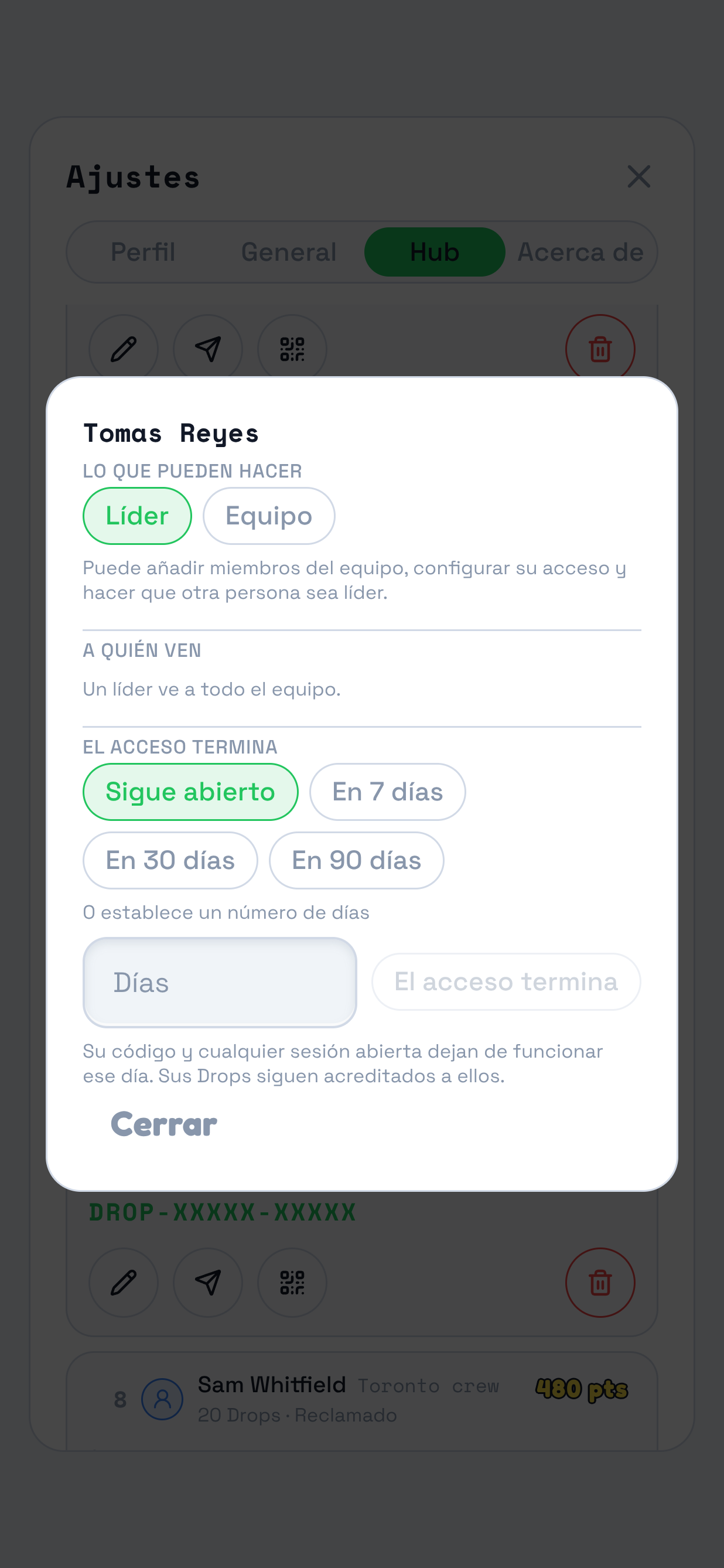
Todo el equipo o Solo su propia actividad
Todo el equipo es la opción inicial. Solo su propia actividad limita lo que puede ver una persona a sus propios Drops, sin información sobre el trabajo de otras personas.
- Oculta tres cosas a la vez: los Drops de otras personas en el mapa, sus nombres y la propia lista del equipo.
- Conservan todo lo suyo y siguen registrando Drops y Spots como antes.
- El acceso de un responsable no se puede limitar. Asígnale primero el rol Equipo y volverán a aparecer las opciones.
- Las acciones de un miembro de tu equipo no cambian esta opción. Tú la defines y su acceso sigue esa regla.
El acceso termina
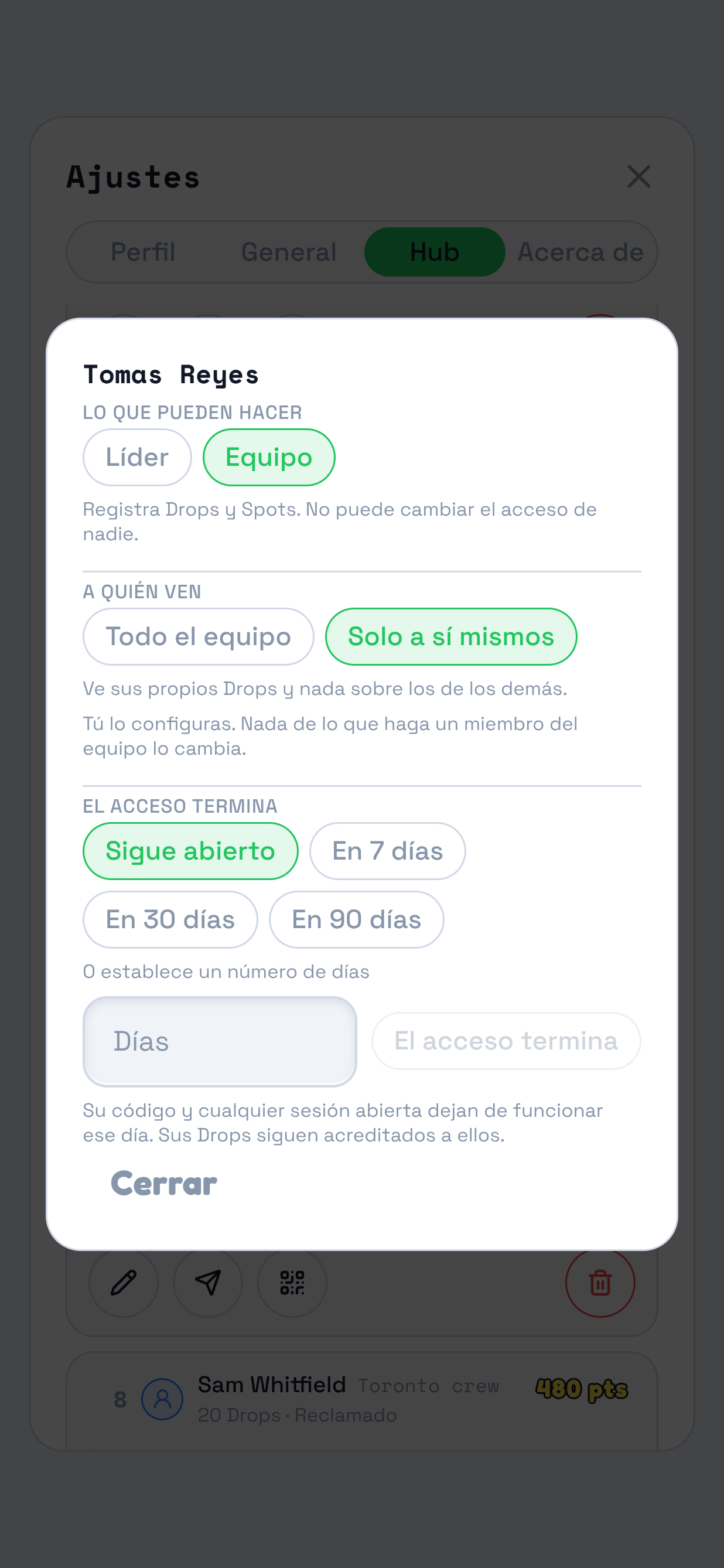
Acceso abierto, fin en 7, 30 o 90 días, o el número de días que escribas
Este ajuste determina durante cuánto tiempo tiene acceso al Hub y es independiente de cuánto puede ver. Alguien que solo ve sus propios Drops puede quedarse años; alguien que ve todo puede perder el acceso el lunes.
- Cuando llega esa fecha, su código Drop y las sesiones que tenga abiertas dejan de funcionar en su siguiente solicitud.
- Sus Drops y Spots permanecen en el mapa, atribuidos a esa persona.
- Su fila muestra la fecha para que un responsable pueda ver qué accesos están por caducar.
- El valor inicial es Sigue abierto. Si vuelves a elegir Sigue abierto, se elimina la fecha de caducidad.
Preguntas de quien coordina el equipo
- ¿Por qué no puedo cambiar mi propia fila?
-
Otro responsable cambia tu rol. Si el último responsable de un Hub se quitara sus propios permisos, nadie podría gestionar al equipo. Por eso, el servidor rechaza los cambios dirigidos a quien los solicita.
Lo mismo aplica para tu propia fecha final, que nada en la aplicación puede anular una vez que se establece.
- Alguien dice que el mapa parece vacío.
-
Su fila está configurada en Solo su propia actividad, por lo que solo ve sus Drops. Abre su fila, pulsa Editar y elige Todo el equipo.
Conviene comprobarlo antes de suponer que hay un problema de sincronización: una persona con visibilidad limitada no ve otros Drops, nombres ni la lista del equipo. Desde su teléfono, parece que el Hub está vacío.
- ¿Puedo limitar el acceso de un responsable?
-
No, y el panel lo explica en lugar de ofrecer opciones que se rechazarían. Una persona responsable coordina a tu equipo, por lo que el producto necesita permitirle verlo.
Primero cambia su rol a Equipo. Volverán a aparecer las opciones de visibilidad, con la selección anterior conservada.
- La hoja dice que el rol se establece en Studio.
-
Esa fila tiene un rol de Studio, así que Drop no lo modifica. Su acceso se gestiona en la página Usuarios de Studio.
- ¿Terminar su acceso equivale a quitar a esa persona del Hub?
-
No. Con una fecha de fin de acceso, la persona sigue en la lista y la fecha aparece en su fila. Puedes quitarla o cambiarla.
Quitar a esa persona del Hub termina su pertenencia y anula sus códigos de ese Hub. En ambos casos, sus Drops y Spots siguen en el mapa, atribuidos a ella.
- ¿Estos ajustes los siguen a mis otros Hubs?
-
No. Los tres ajustes son independientes en cada Hub. Alguien que coordina uno de tus Hubs y registra Drops en otro tiene ajustes distintos en cada uno. Terminar su acceso aquí no cambia su acceso al otro.
¿Agregando a alguien o entregando su código?
Añade personas a tu equipo explica las invitaciones y los códigos Drop. Entrega un código Drop explica qué hacer cuando caduca uno.
¿Ya estás trabajando en Studio?
Las mismas tres configuraciones se encuentran en la página de Usuarios, bajo Equipo, en una pantalla lo suficientemente ancha para leer todo el listado a la vez. Las secciones anteriores siguen el procedimiento de TraceReach Drop, una persona a la vez.