Agrega a alguien a tu equipo
Invitar por correo electrónico o con un código de Drop
Invitar por correo electrónico
Tienes su correo electrónico.
- La invitación llega a su correo. Las invitaciones enviadas desde este formulario se pueden aceptar durante 7 días de forma predeterminada.
- Solo se puede usar una vez. Un enlace que pudieran activar varias personas permitiría unirse a tu equipo a cualquiera que lo tuviera.
- El acceso comienza cuando aceptan, en la app o al volver a iniciar sesión. Hasta entonces, la invitación no concede acceso.
- Se unen con el perfil que ya tienen.
Código de Drop
No tienes su correo electrónico.
- Entrégalo como enlace, QR o código. Enviar invitación incluye el enlace y el código en un mensaje, así que basta con tener un número de teléfono.
- La persona aparece en tu lista en cuanto generas el código, antes de que inicie sesión.
- El código es válido durante 30 días de forma predeterminada. Después, ya no permite iniciar sesión.
- Mientras esté activo, ese mismo código es lo que los lleva de un teléfono a otro. Cuando caduque, genera uno nuevo para la misma persona.
Paso a paso
- 01
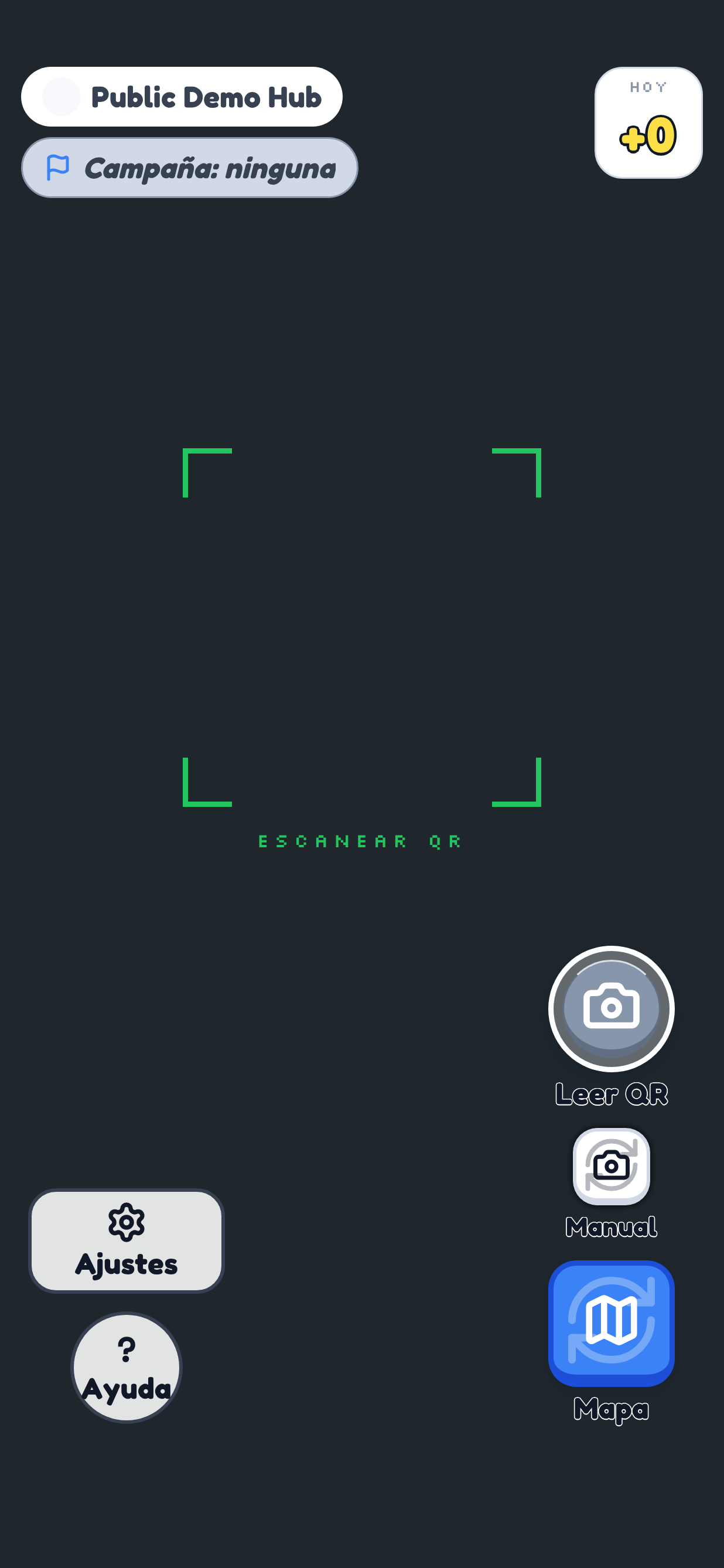
Abre Ajustes, luego Hub
El engranaje está en la esquina de la cámara y del mapa. Ajustes se abre en Perfil y Hub es la tercera de las cuatro pestañas. Allí está tu equipo. Debajo encontrarás las dos formas de añadir a alguien y, más abajo, las invitaciones pendientes.
Paso 1 de 2
Paso 2 de 2
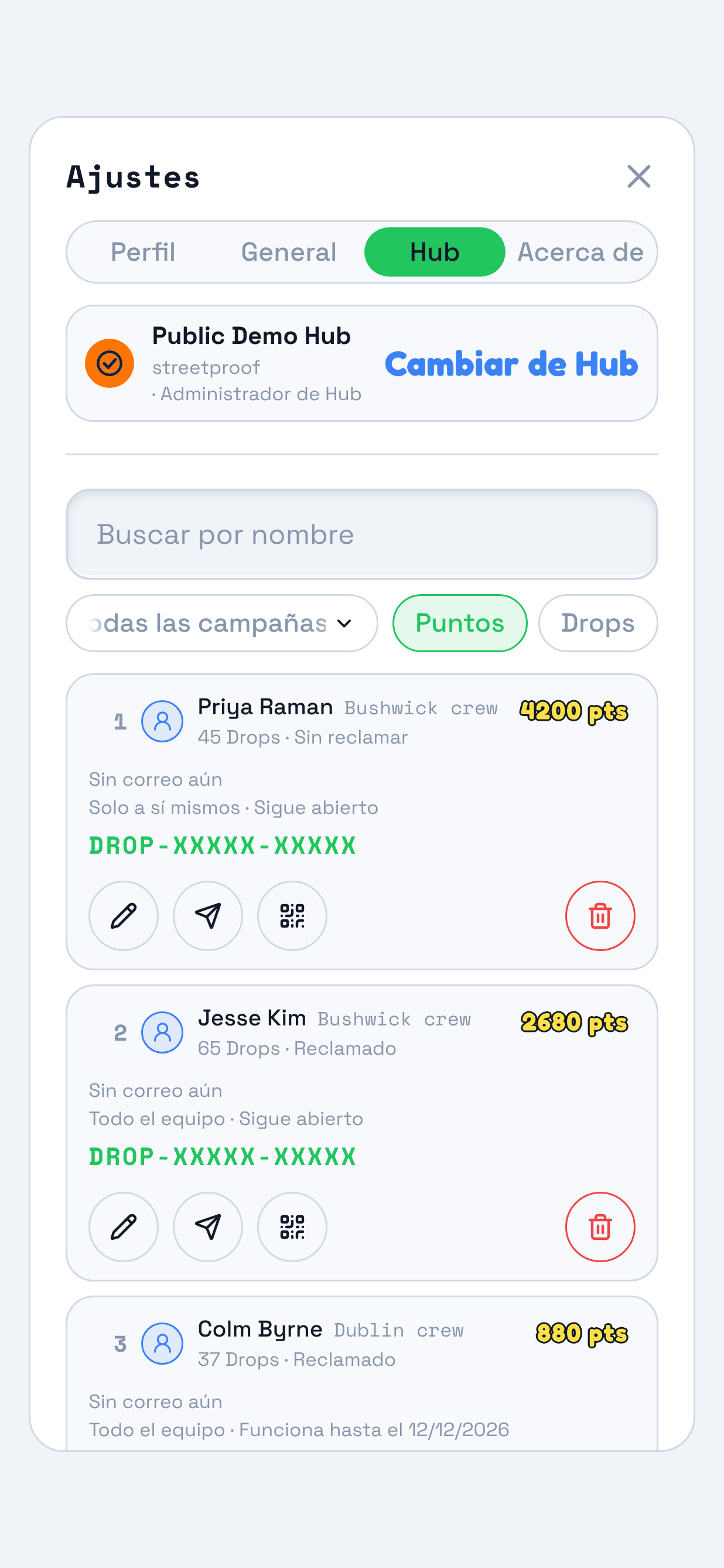
Las filas están ordenadas por la fecha en que se creó cada código Drop, empezando por la más reciente. - 02
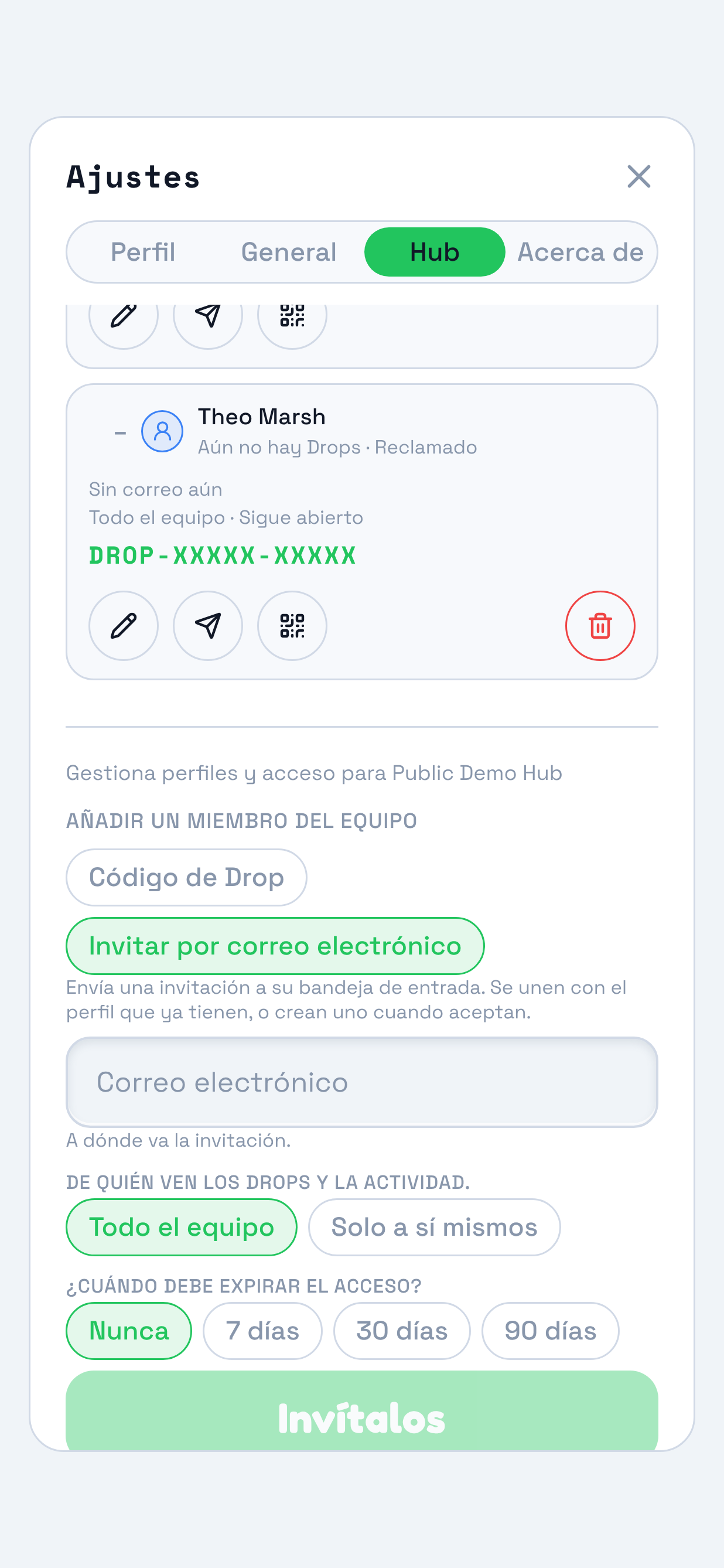
Elige Invitar por correo electrónico o código Drop
Dos opciones, cada una con una línea que explica cómo funciona. Tu elección determina qué formulario aparece debajo.
Paso 1 de 2
Paso 2 de 2
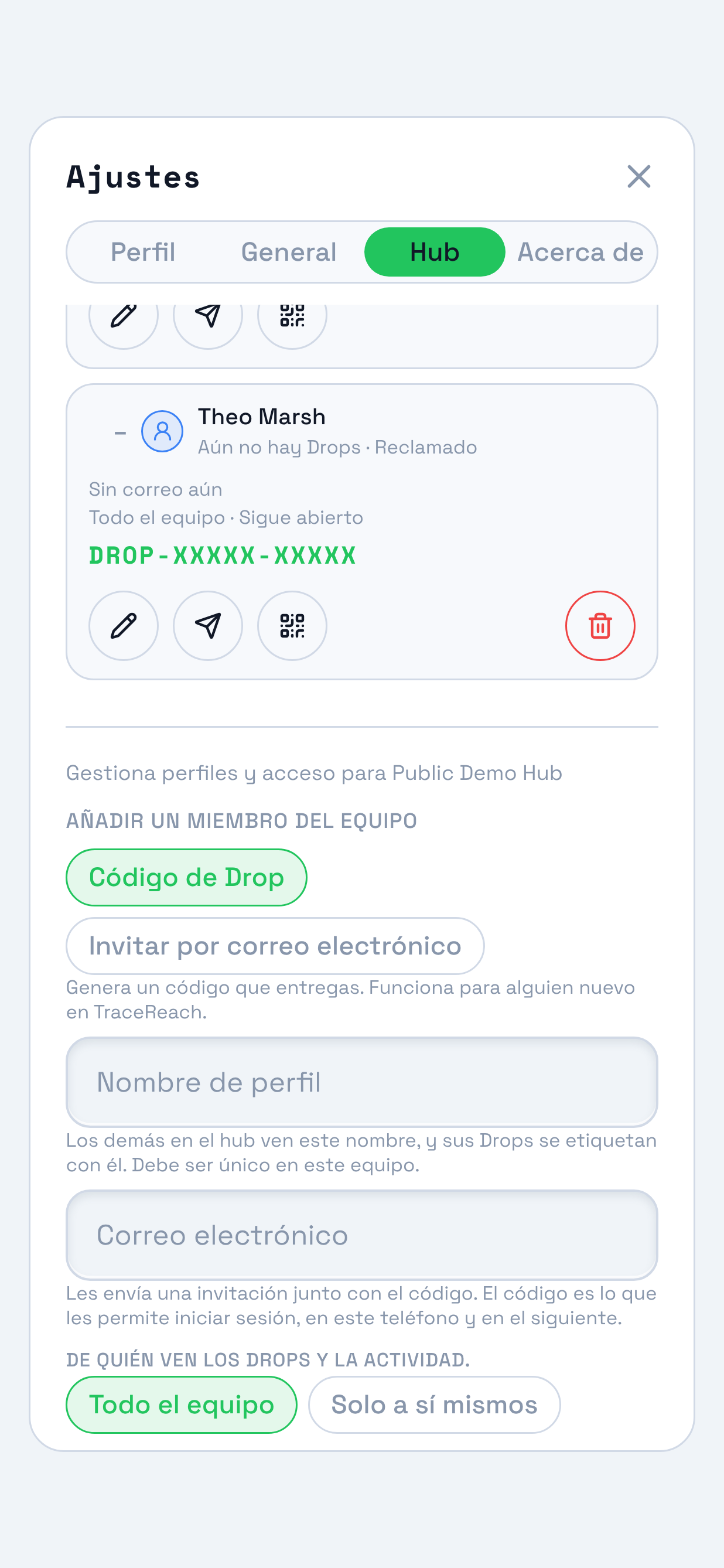
La opción seleccionada cambia el formulario debajo. El código Drop pide un nombre; Invitar por correo electrónico no lo hace. - 03
Rellena el formulario de invitación
El formulario pide el correo y los mismos dos ajustes que el formulario de código: qué Drops y actividad podrá ver la persona y cuándo terminará su acceso. El plazo se configura antes de que acepte la invitación. Si ya usa TraceReach, verá la invitación en la app además de recibirla por correo.
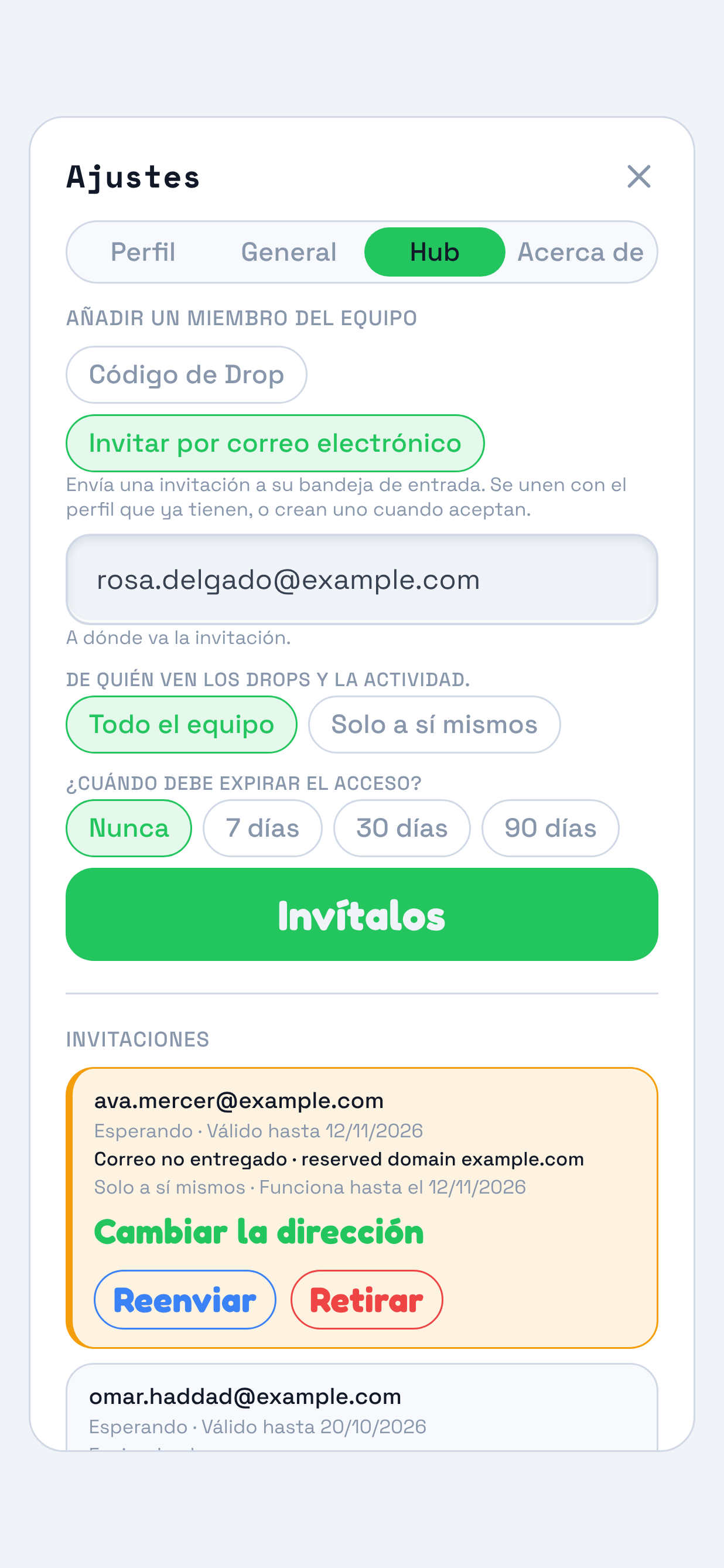
El plazo de acceso se configura en este formulario, antes de que acepte la invitación. - 04
Leer la fila de invitación
Una invitación permanece bajo Invitaciones hasta que se acepta, leyendo Esperando junto a la fecha hasta la cual es válida. El estado propio del correo electrónico aparece en la línea de abajo, así puedes distinguir a una persona que ha ignorado una invitación de una que nunca la recibió.
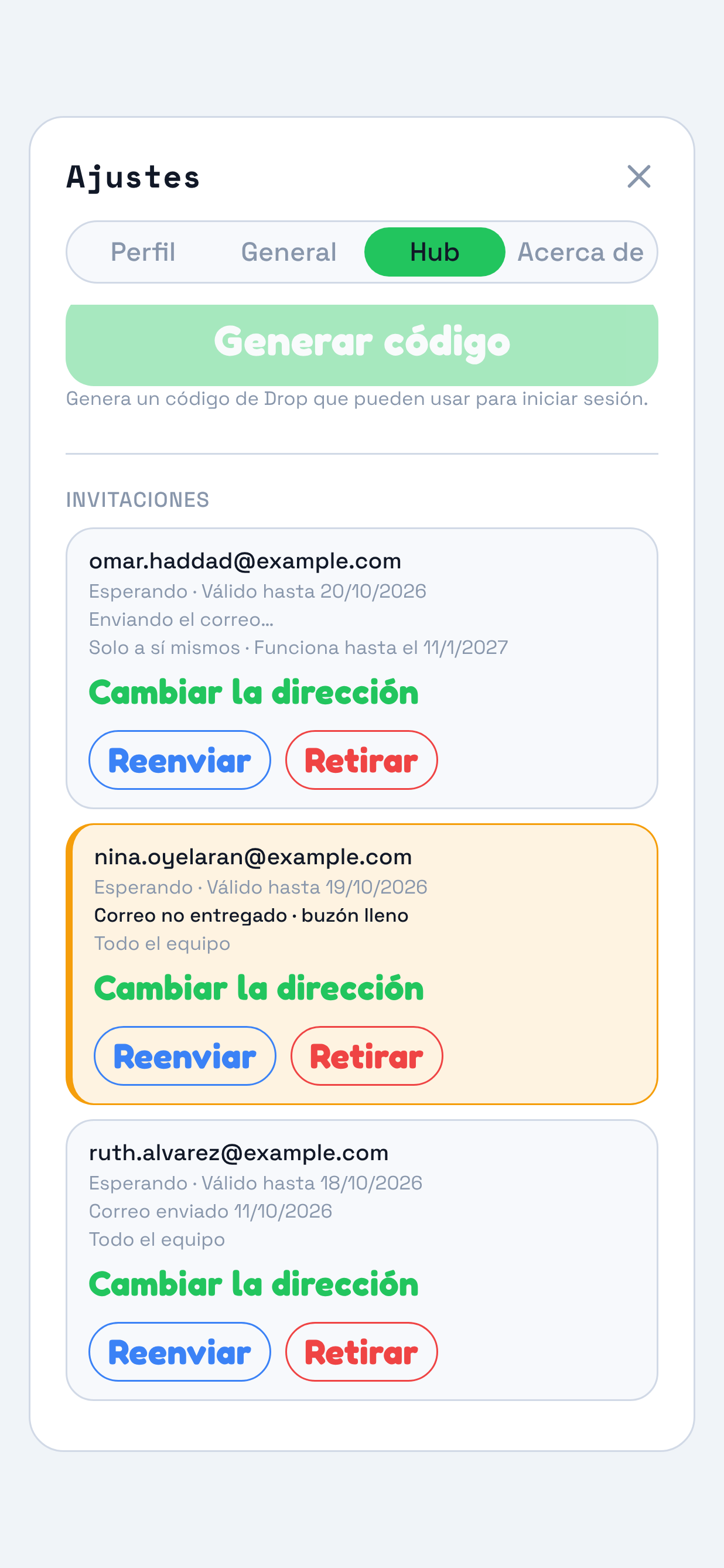
La primera fila lleva ambas fechas: Válido hasta es la invitación, Funciona hasta es su acceso. - 05
Rellena el formulario de código Drop
El nombre del perfil identifica sus Drops y debe ser único dentro de tu equipo. El correo es opcional. Debajo hay dos filas de opciones: de quién puede ver los Drops y la actividad, todo el equipo o solo los suyos, y cuándo caduca el acceso, nunca o dentro de 7, 30 o 90 días. Puedes cambiar ambas opciones después, en su fila. Las personas que añades aquí entran con el rol Equipo. Para hacerlas responsables, cambia su rol después en esa misma fila.
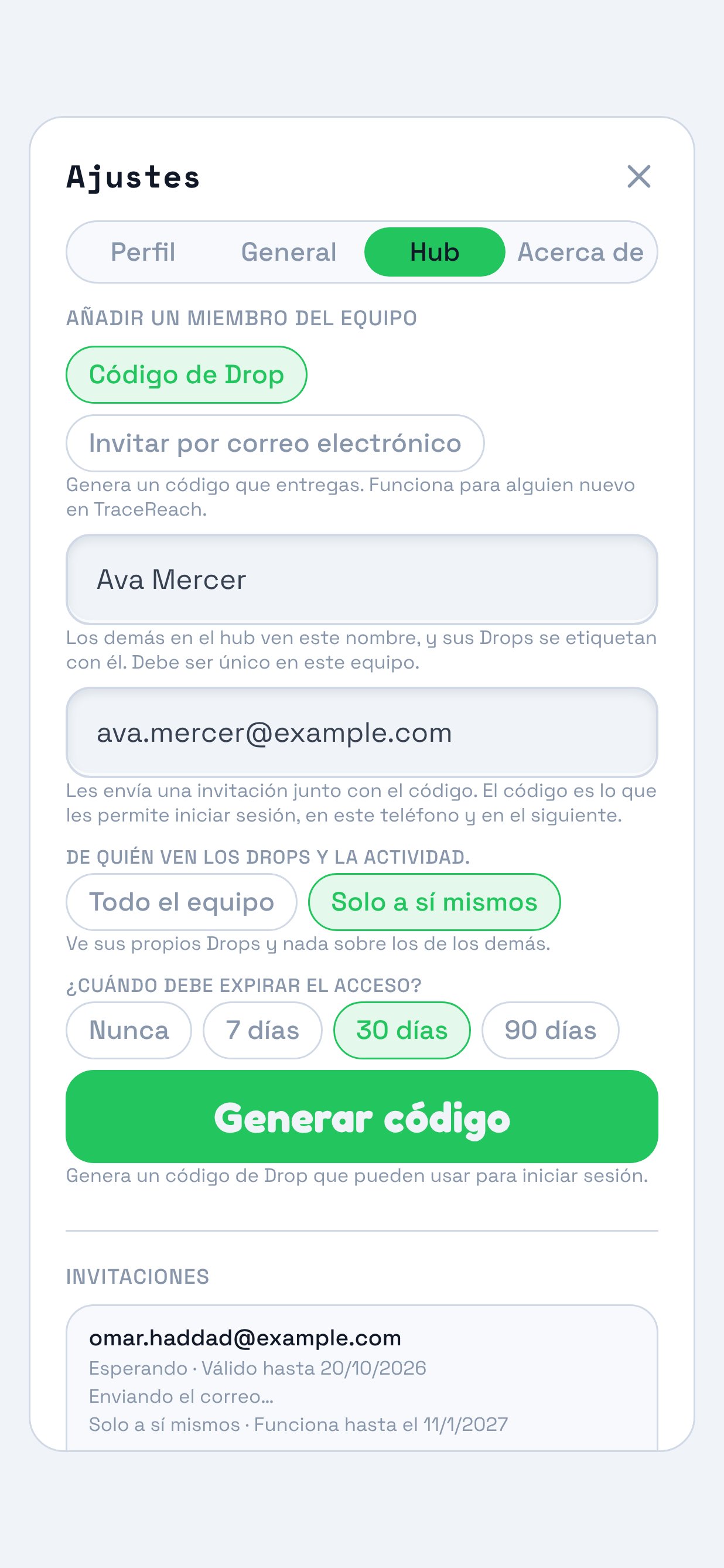
La indicación bajo Correo electrónico explica para qué sirve la dirección: envía una invitación. La persona sigue usando el código para iniciar sesión. - 06
Entrega el código
El código aparece en una tarjeta con el nombre, un QR, el código debajo y tres controles. Copiar enlace copia el enlace de acceso. Enviar invitación prepara un mensaje con el enlace y el código para compartirlo, también con un número de teléfono. Emitir un código de Drop sustituye el código de la pantalla. La persona puede iniciar sesión escaneando el QR con su cámara, abriendo el enlace o escribiendo el código en la app. Si aún no tiene Drop instalado, el enlace inicia sesión en el navegador. Esa página ofrece la app y el código sigue siendo válido para escribirlo después, hasta que caduque.
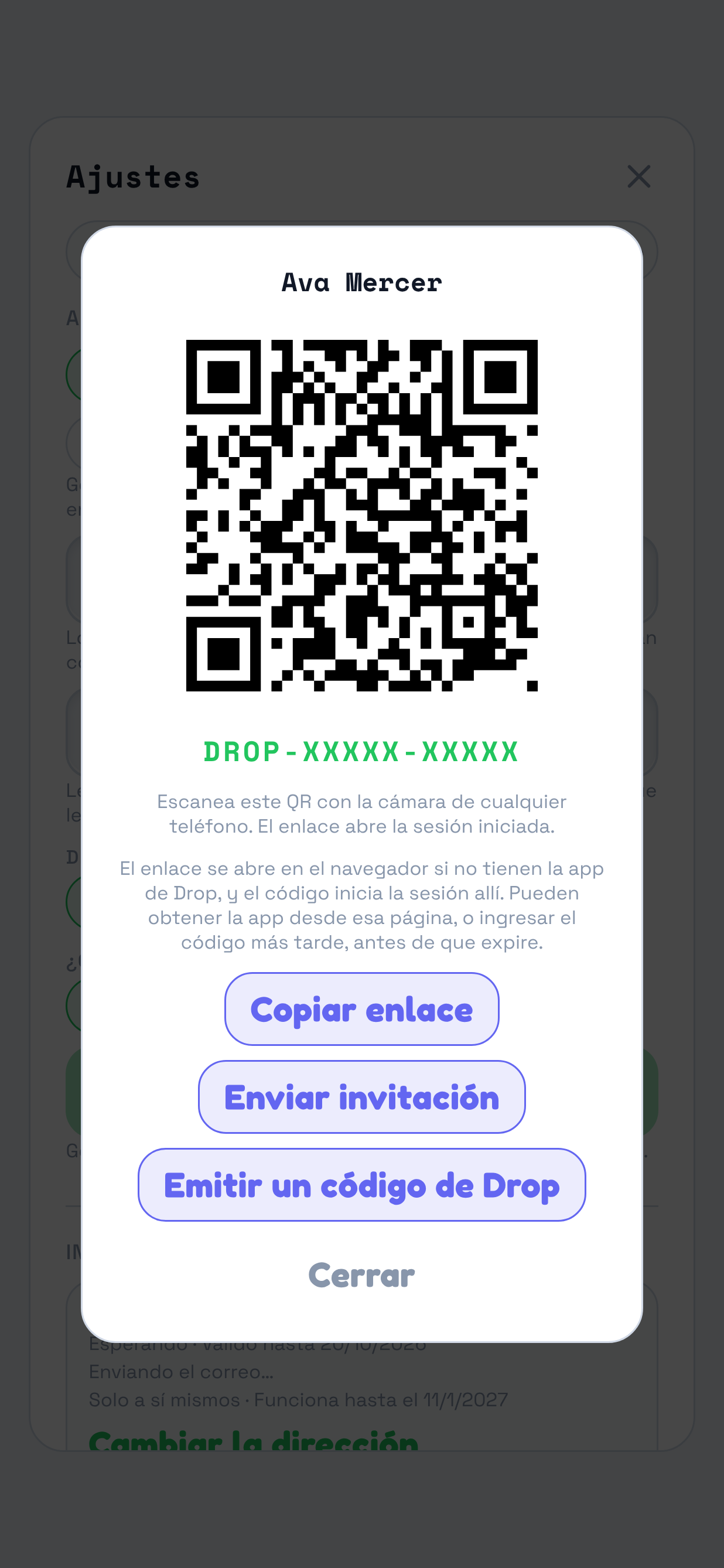
Pulsar Emitir un código de Drop sustituye el código de la pantalla y anula el anterior. - 07
Ya forma parte de tu equipo
La persona que añadiste aparece antes de que haya iniciado sesión en cualquier lugar. La fila muestra 'No reclamado' hasta que inicie sesión, y marca la dirección que escribiste como 'invitado', no confirmado aún, hasta que la persona que posee esa bandeja la confirme.
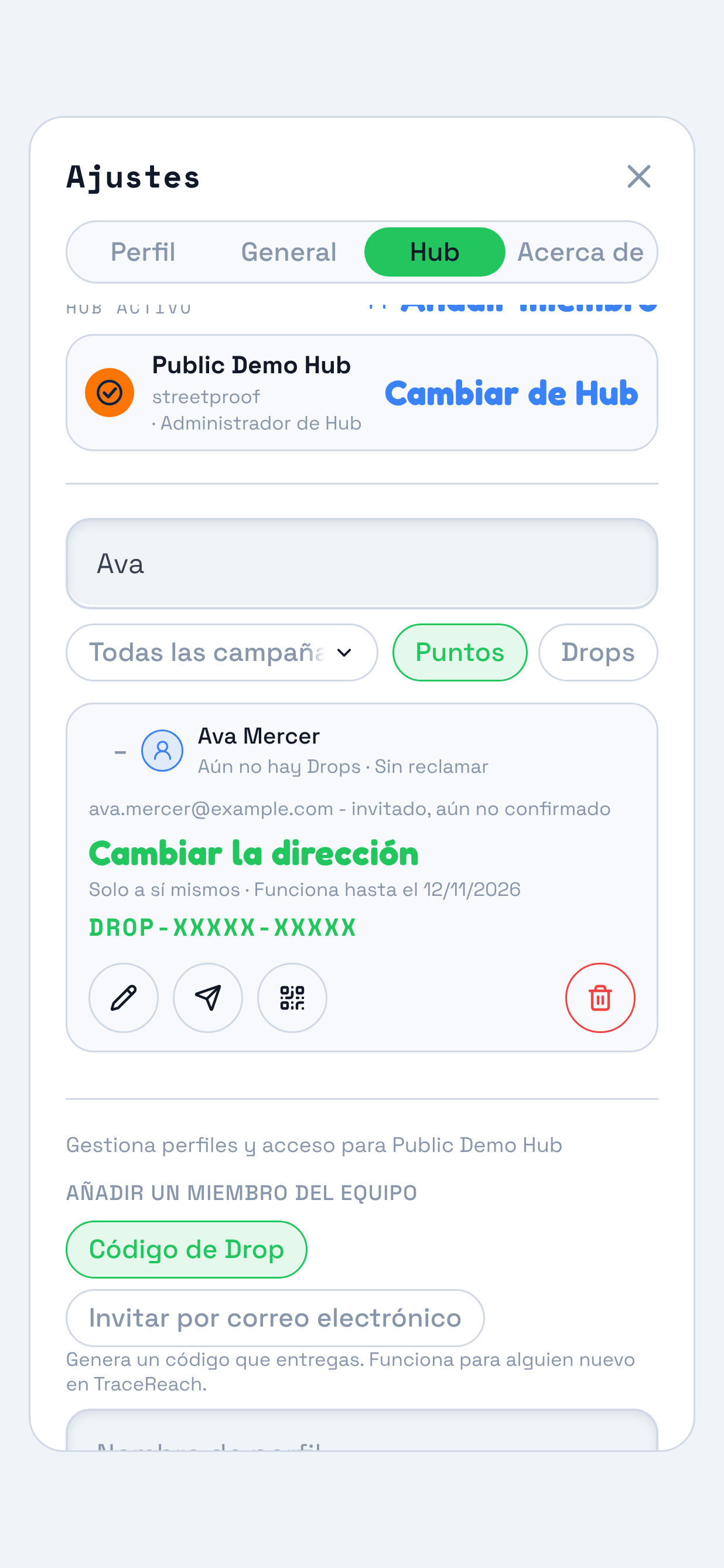
Cambiar la dirección aparece en la fila, por lo que un error de escritura se puede corregir desde aquí.
Preguntas desde el primer día
- ¿Debo escribir su correo electrónico en el formulario del código Drop?
-
Escribe el correo si quieres enviar una invitación junto con el código. Eso no añade la dirección a su perfil.
Esa invitación usa el plazo de validez del código, en lugar de los 7 días de una invitación por correo, porque el formulario crea ambos a la vez.
Escribir una dirección aquí es una invitación, no una afirmación sobre quién es alguien. La dirección se convierte en suya cuando la persona que posee esa bandeja de entrada la confirma, y hasta entonces la fila la muestra como invitada, no confirmada aún.
- Dice que alguien ya usa ese correo electrónico.
-
Si alguien ya usa una dirección, se rechaza, y el formulario ofrece Invítalos.
Un segundo perfil para una persona dividiría su historial en dos, por lo que la invitación es la forma de hacerlo: se unen con el perfil que ya tienen, y todo lo que han registrado permanece en él.
- ¿Qué fecha estoy viendo?
-
Una persona puede tener dos fechas en su fila. Válido hasta corresponde a la invitación; Funciona hasta, a su acceso.
Válido hasta
Durante cuánto tiempo se puede aceptar la invitación
7 días si usas Invitar por correo y 30 si escribes una dirección en el formulario del código Drop, que usa el plazo del código. La invitación deja de estar disponible cuando la aceptan o caduca.
Funciona hasta
Cuando su acceso al hub termina
Elígelo en cualquiera de los dos formularios al añadir a la persona: Nunca, 7, 30 o 90 días. Se aplica cuando acepta la invitación. Si eliges Nunca, su fila indica que el acceso permanece abierto.
- Escribí la dirección equivocada.
-
Cambiar la dirección en la invitación. Permanece la misma invitación con una dirección corregida, y el enlace que iba a la bandeja de entrada equivocada deja de funcionar.
Para detener por completo una invitación, revócala.
- ¿Qué ocurre cuando caduca una invitación?
-
Una invitación no reclamada deja de funcionar, y su fila lo indica con la fecha.
Reenviar lo mantiene abierto al menos otros 7 días desde el día en que lo presiones, y vuelve a mostrar la invitación a alguien que la ignoró.
- ¿Qué ocurre cuando caduca un código de Drop?
-
Un código Drop deja de funcionar después de 30 días. Genera uno nuevo para la misma persona: ya están en tu lista, así que no hay nada más que hacer.
- ¿Qué sucede cuando termina el acceso de alguien?
-
Su código y cualquier sesión abierta dejan de funcionar ese día. Sus Drops y Spots permanecen en el mapa, atribuidos a ellos.
- ¿Qué significa la línea de correo electrónico en una fila?
-
La línea debajo de una invitación es el estado del propio correo electrónico, separado de la invitación. Se lee Enviando el correo electrónico, o Correo electrónico enviado con su fecha, o Correo electrónico no entregado con la razón en las palabras de quien lo rechazó.
Si nadie ha respondido, esa línea te permite distinguir si el correo salió y la persona aún no actuó o si nunca llegó y por qué.
- ¿Qué se elimina al quitar a alguien?
-
Quitar a alguien del Hub termina su pertenencia y anula sus códigos vigentes de ese Hub.
Sus Drops y sus Spots permanecen en el mapa, aún atribuidos a ellos.
¿Alguien de tu equipo necesita una guía paso a paso?
TraceReach Drop reproduce guías interactivas en su propia pantalla. Estas guías se nombran en Ayuda, y Obtén la aplicación cubre la instalación y el inicio de sesión.
¿Ya estás trabajando en Studio?
El mismo equipo aparece en la página de Usuarios, bajo Equipo, donde un formulario toma una lista de nombres y genera un código para cada uno. Los pasos anteriores siguen el procedimiento de TraceReach Drop, una persona a la vez.