Ajoutez quelqu'un à votre équipe
Inviter par e-mail, ou par code Drop
Inviter par e-mail
Vous avez son adresse e-mail.
- L’invitation arrive par e-mail. Celles envoyées depuis ce formulaire peuvent être acceptées pendant 7 jours par défaut.
- Le lien ne fonctionne qu’une fois. Un lien utilisable par plusieurs personnes laisserait entrer toute personne qui le possède dans votre équipe.
- L’accès commence à l’acceptation, dans l’application ou à la prochaine connexion. L’invitation ne donne aucun accès avant cela.
- Elle rejoint votre équipe avec son profil existant.
Code Drop
Vous n'avez pas son adresse e-mail.
- Remettez un lien, un QR ou le code lui-même. Envoyer l’invitation prépare un message avec le lien et le code : un numéro de téléphone suffit.
- La personne figure dans votre équipe dès la création du code, avant sa première connexion.
- Le code est valable 30 jours par défaut. La connexion est refusée après ce délai.
- Tant qu’il reste valide, le même code permet de changer de téléphone. À son expiration, générez un nouveau code pour la même personne.
Étape par étape
- 01
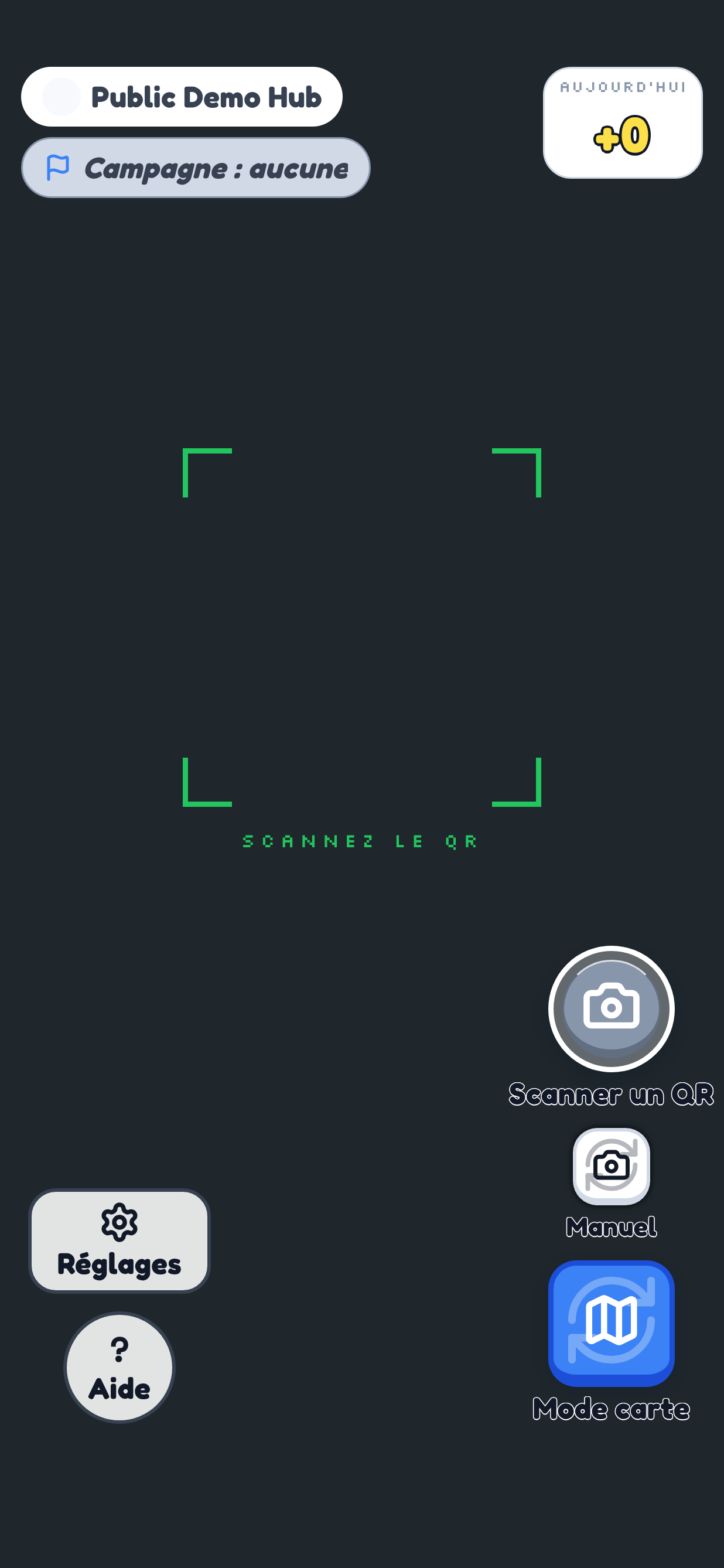
Ouvrez Réglages, puis Hub
La roue dentée se trouve dans le coin de l’appareil photo et de la carte. Les Réglages s’ouvrent sur Profil ; Hub est le troisième des quatre onglets. Vous y trouvez votre équipe. Faites défiler pour accéder aux deux méthodes d’ajout, puis aux invitations en attente.
Étape 1 sur 2
Étape 2 sur 2
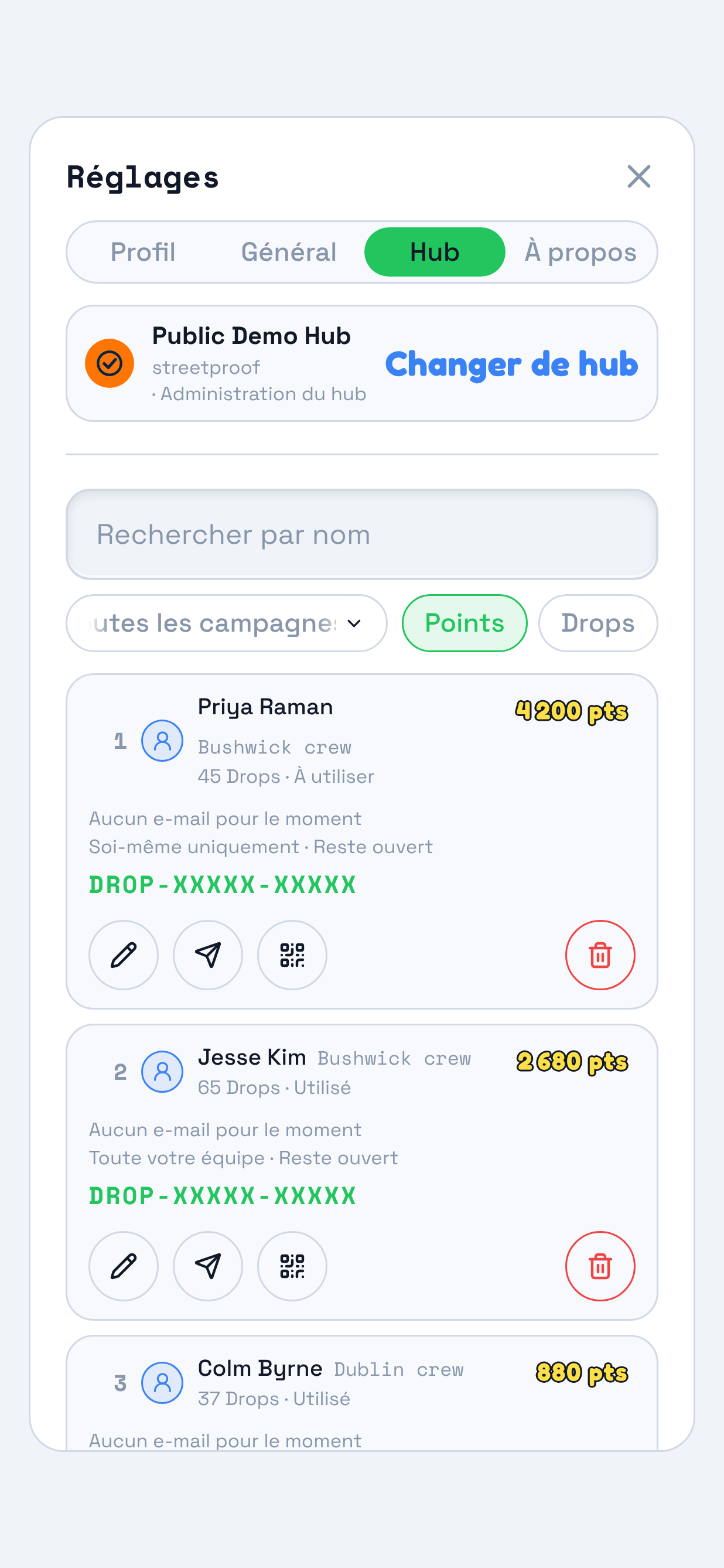
Les lignes sont classées par date de création de chaque code Drop, les plus récentes en premier. - 02
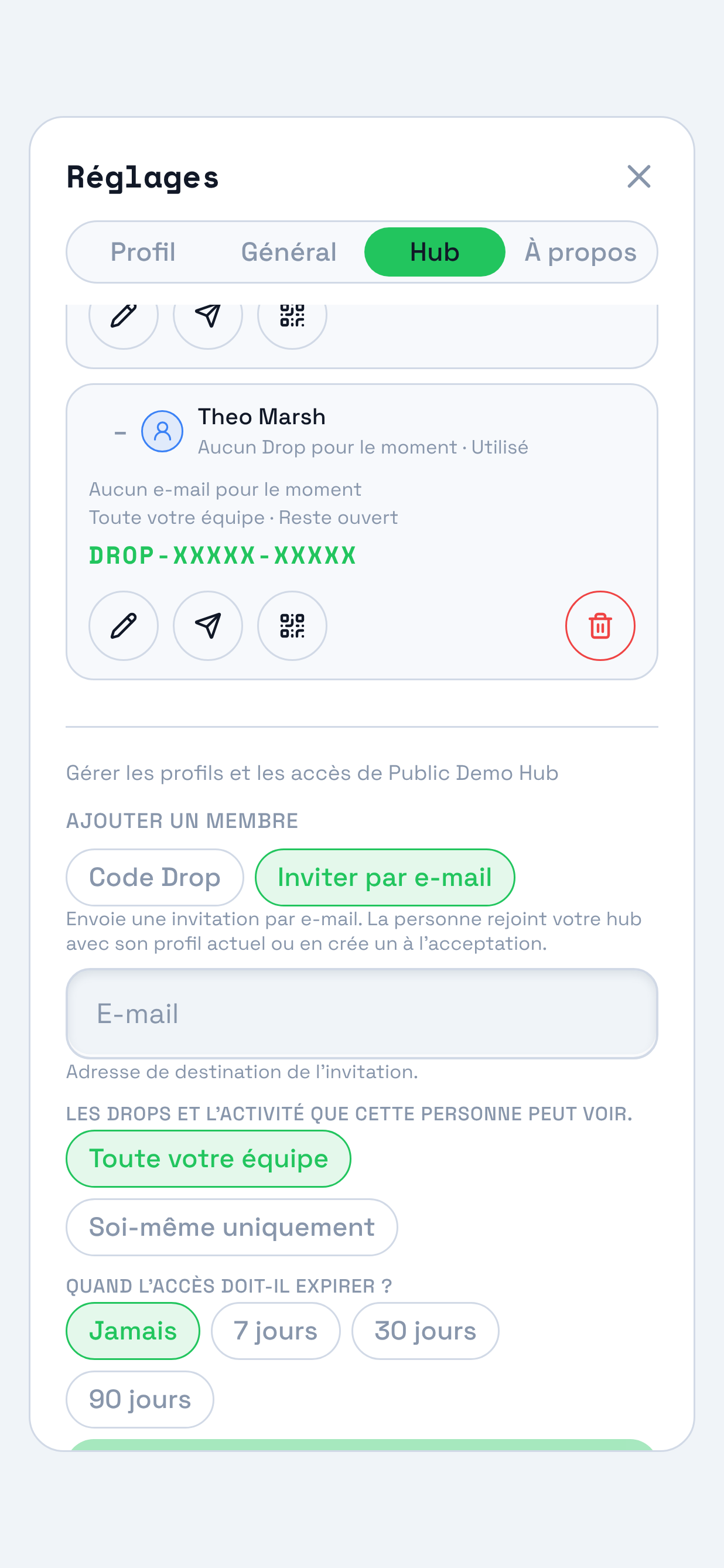
Choisissez Inviter par e-mail ou Code Drop
Deux boutons, chacun accompagné d'une ligne qui explique son fonctionnement. Votre choix détermine le formulaire qui s'ouvre en dessous.
Étape 1 sur 2
Étape 2 sur 2
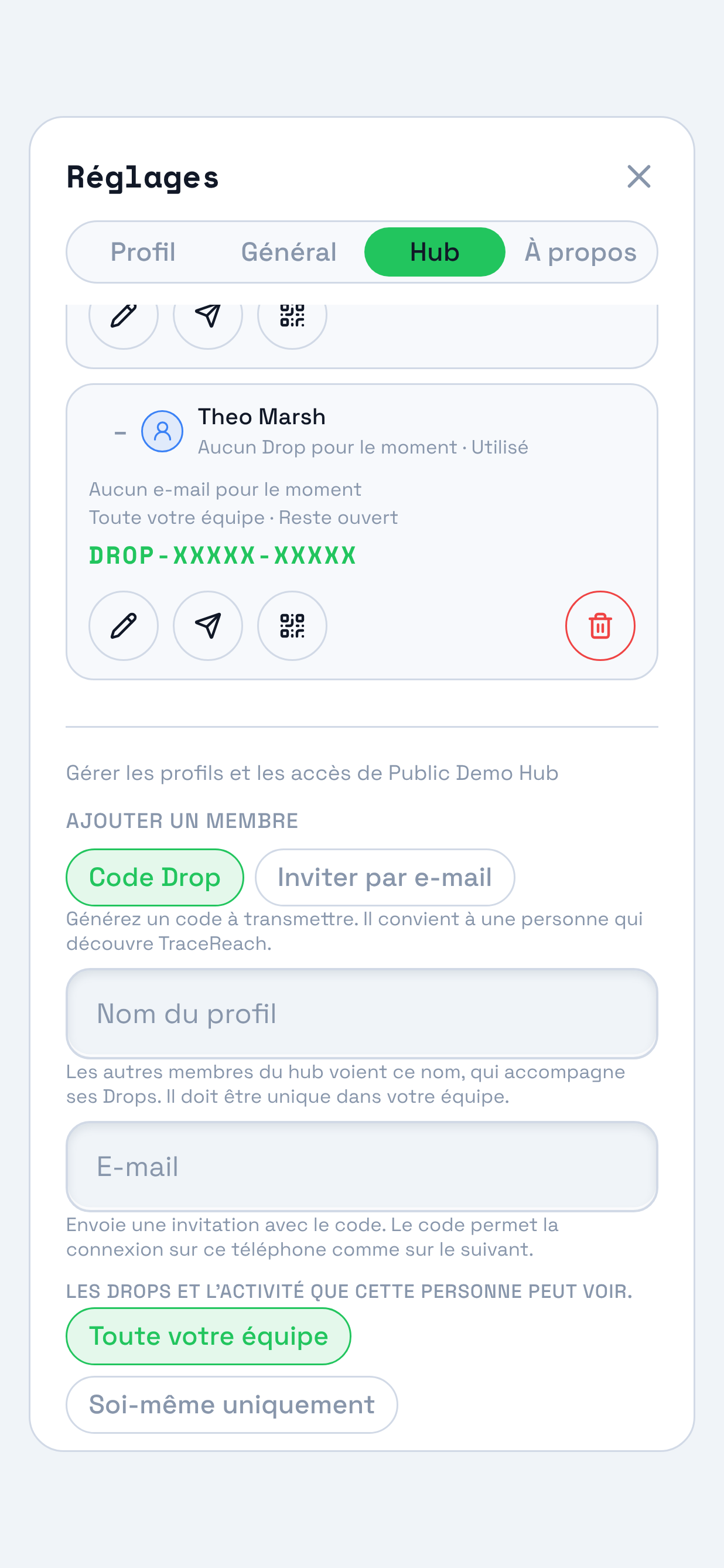
Le choix modifie le formulaire en dessous. Le code Drop demande un nom ; l'invitation par e-mail ne le demande pas. - 03
Remplissez le formulaire d'invitation
Le formulaire d’invitation demande l’adresse et les deux mêmes réglages que le formulaire de code : les Drops et l’activité visibles, puis la fin de l’accès. La durée est donc définie avant l’acceptation. Une personne déjà inscrite reçoit l’invitation dans TraceReach et par e-mail.
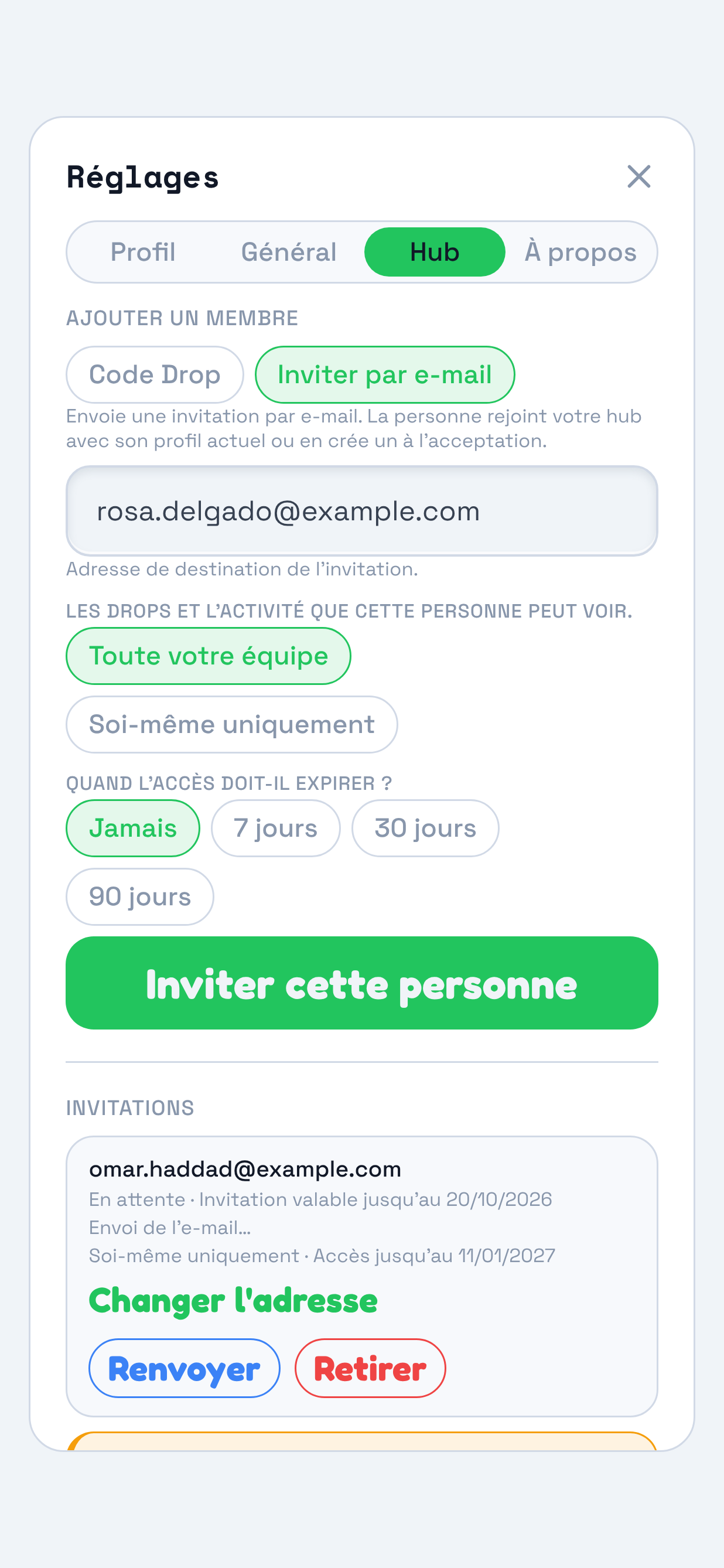
L’horloge d’accès de la personne est réglée sur ce formulaire, avant qu’elle n’accepte. - 04
Lisez la ligne d'invitation
Une invitation reste dans Invitations jusqu’à son acceptation, avec En attente à côté de sa date de validité. La ligne dessous indique l’état de l’e-mail : vous distinguez ainsi une invitation ignorée d’une invitation jamais reçue.
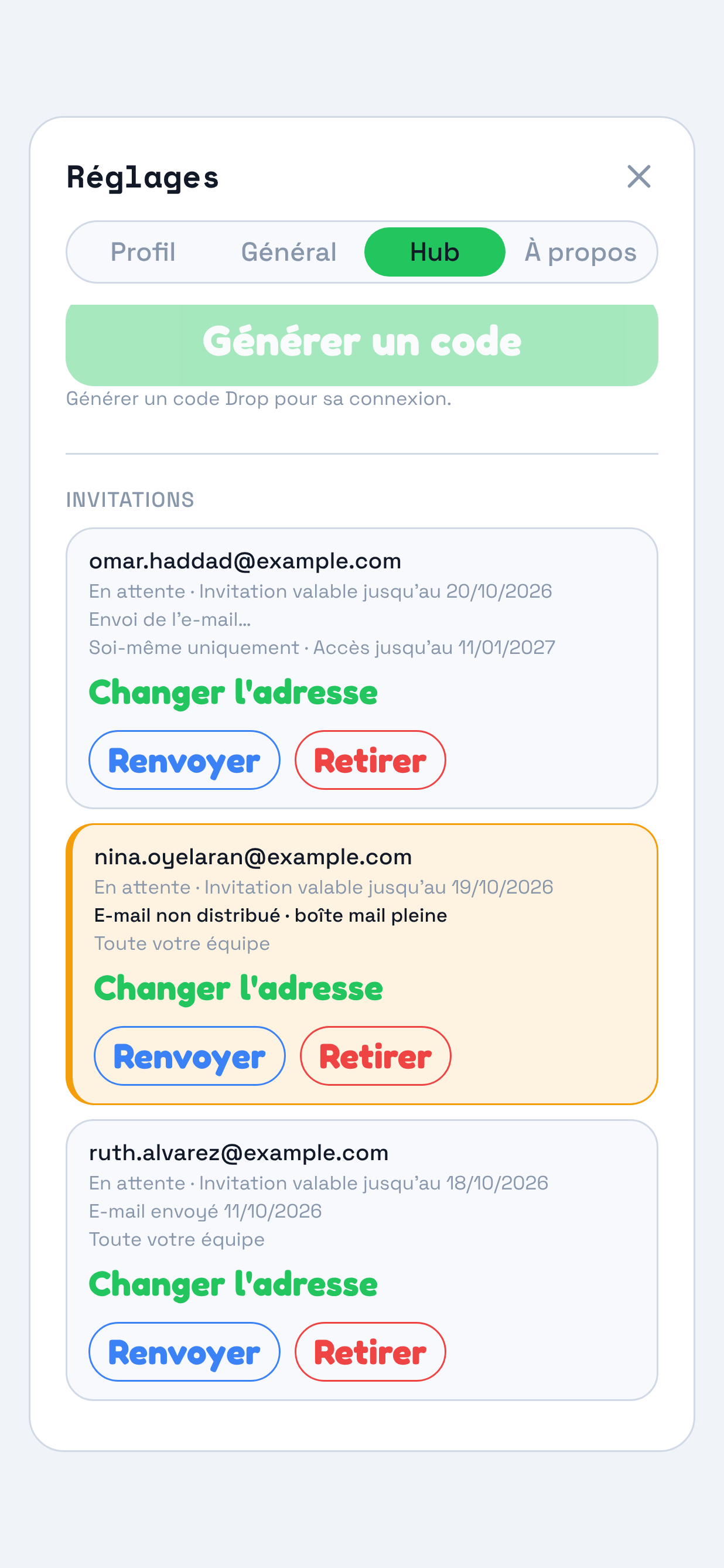
La première ligne affiche deux dates : Invitation valable jusqu’au concerne l’invitation ; Accès jusqu’au concerne l’accès de la personne. - 05
Remplissez le formulaire de code Drop
Le nom de profil apparaît sur les Drops et doit être unique dans votre équipe. L’e-mail est facultatif. Deux séries d’options suivent : les Drops et l’activité visibles, ceux de toute votre équipe ou seulement les siens ; puis la fin de l’accès, Jamais ou après 7, 30 ou 90 jours. Vous pouvez modifier les deux sur la ligne de la personne. Les personnes ajoutées ici rejoignent avec le rôle Équipe. Vous pouvez ensuite les nommer responsables sur leur ligne.
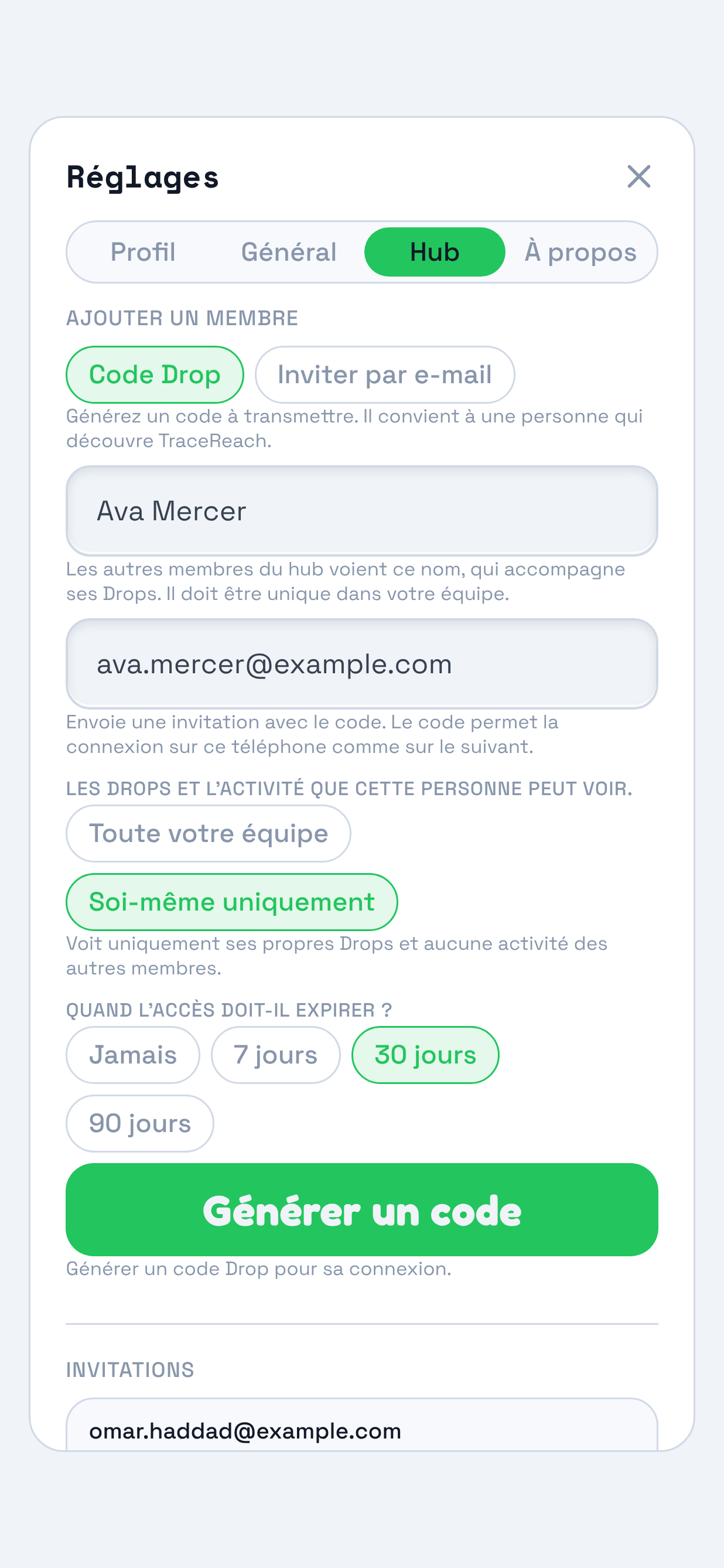
L’indication sous E-mail précise le rôle de l’adresse : envoyer une invitation. Le code reste le moyen de connexion. - 06
Remettre le code
La carte affiche le nom, le QR, le code et trois commandes. Copier le lien copie le lien d’activation. Envoyer l’invitation prépare un message avec le lien et le code, à envoyer par exemple à un numéro de téléphone. Créer un code Drop remplace le code affiché. Le QR scanné, le lien ouvert et le code saisi permettent tous de se connecter. Sans l’application Drop, le lien ouvre une session dans le navigateur. La page propose de télécharger l’application ; le code reste utilisable dans celle-ci jusqu’à son expiration.
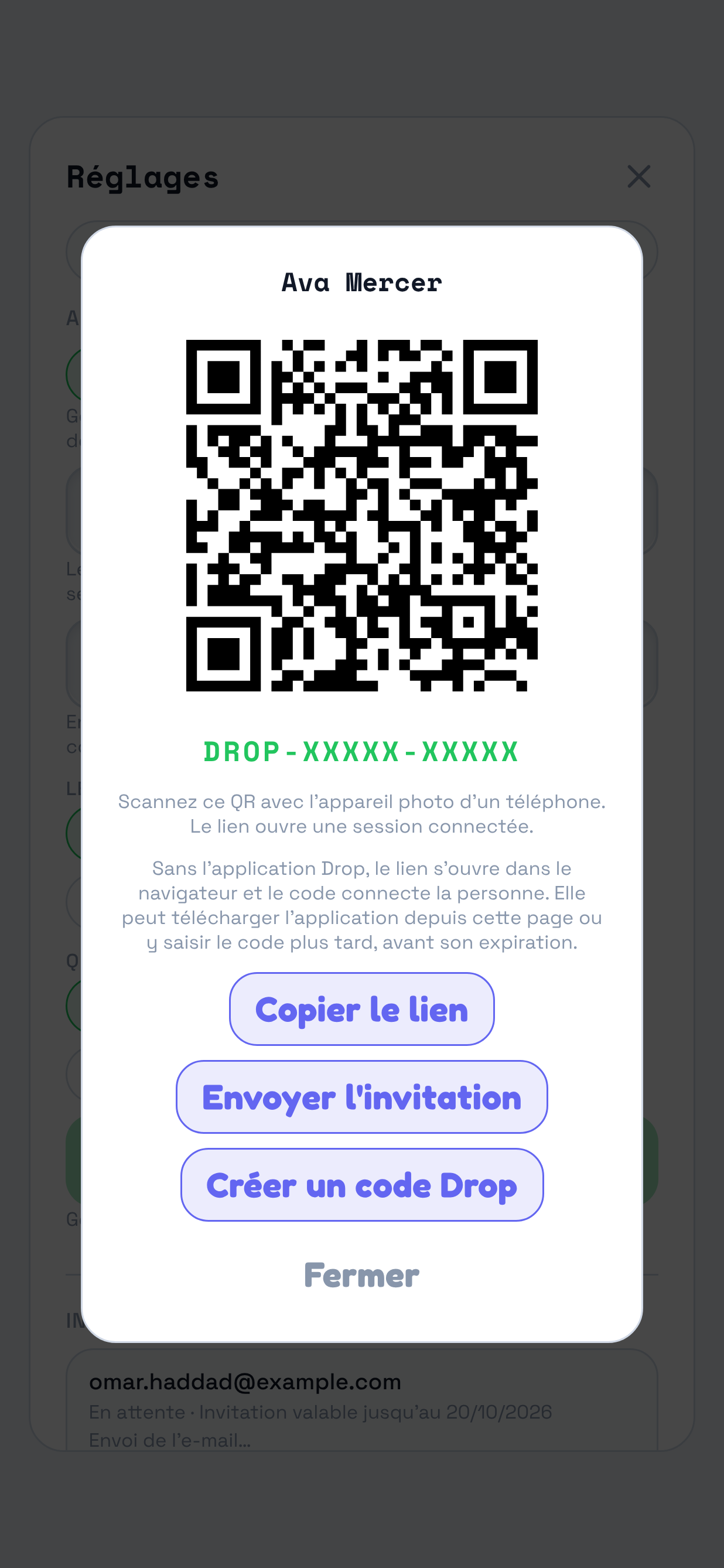
Toucher Créer un code Drop remplace le code affiché et désactive l’ancien. - 07
La personne figure déjà dans votre équipe
Une personne ajoutée apparaît avant sa première connexion. Sa ligne indique À utiliser jusque-là. L’adresse saisie est signalée comme invitée, puis confirmée lorsque la personne qui possède cette adresse la valide.
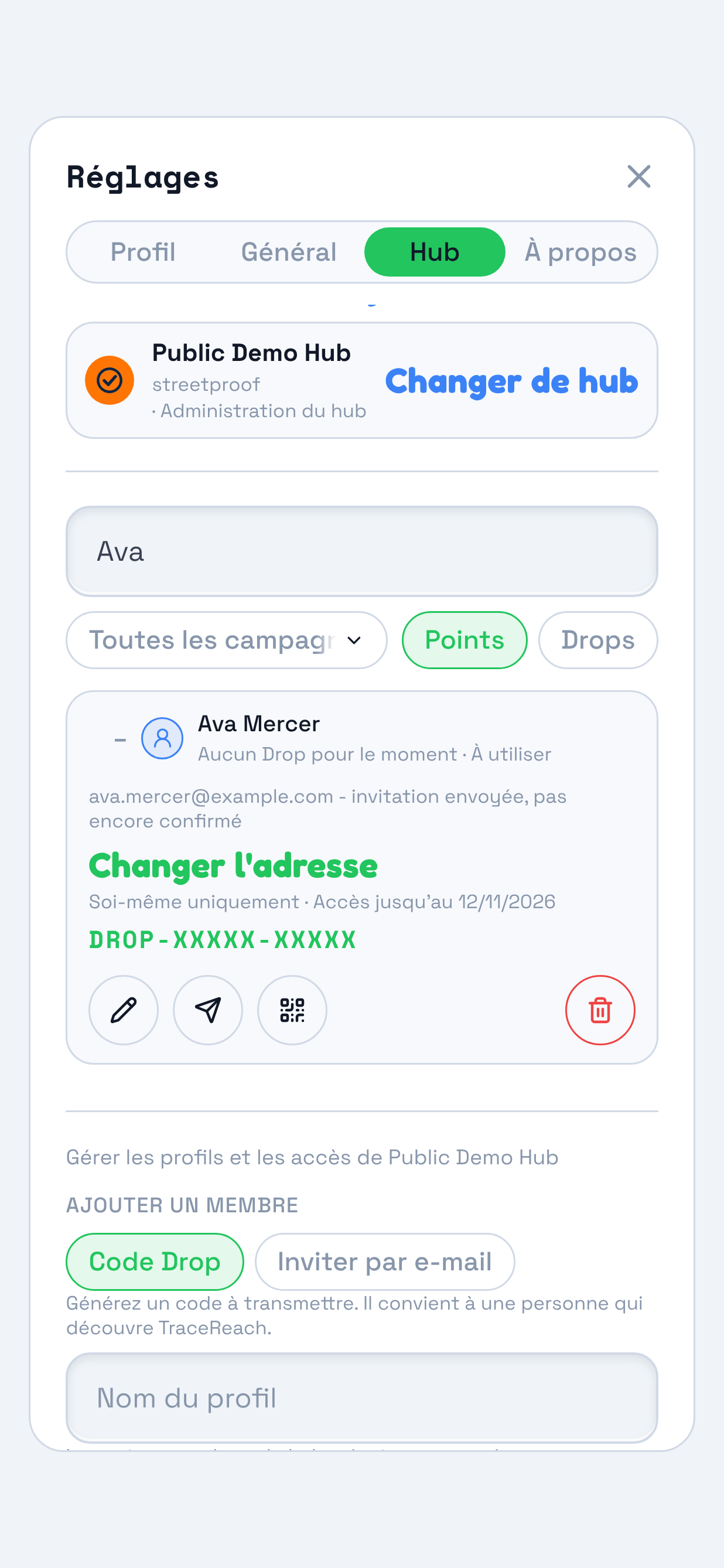
La modification de l'adresse se trouve sur la ligne, donc une erreur de frappe peut être corrigée ici.
Questions du premier jour
- Dois-je taper leur adresse e-mail dans le formulaire de code Drop ?
-
Saisissez une adresse pour envoyer une invitation avec le code. Cela n'ajoute pas d'adresse au profil de la personne.
Cette invitation reprend la durée de validité du code, au lieu des 7 jours d’une invitation par e-mail, car le formulaire les crée ensemble.
L'adresse saisie sert à inviter la personne ; elle ne confirme pas son identité. Elle devient son adresse quand la personne qui possède cette boîte e-mail la confirme. Jusque-là, la ligne indique qu'une invitation a été envoyée et que l'adresse reste à confirmer.
- Il indique que quelqu'un utilise déjà cet e-mail.
-
Une adresse déjà utilisée par quelqu'un est refusée, et le formulaire propose de les inviter.
Un second profil diviserait l’historique d’une même personne. Invitez-la pour qu’elle rejoigne avec son profil existant et conserve tout ce qu’elle a enregistré.
- À quoi correspond cette date ?
-
Une même personne peut avoir deux dates, que sa ligne distingue : « Invitation valable jusqu'au » concerne l'invitation, et « Accès jusqu'au » concerne son accès.
Invitation valable jusqu'au
Durée pendant laquelle l'invitation reste activable
7 jours avec Inviter par e-mail, et 30 jours pour une adresse saisie dans le formulaire de code Drop, car cette invitation reprend la durée du code. Elle cesse d’être valable à son acceptation ou à son expiration.
Accès jusqu'au
Quand leur accès au hub se termine
Choisissez la durée dans l'un des deux formulaires d'ajout : Jamais, 7, 30 ou 90 jours. Elle s'applique après l'acceptation. Si vous choisissez Jamais, la ligne affiche Reste ouvert.
- J'ai tapé la mauvaise adresse.
-
Modifiez l'adresse sur l'invitation. Il s'agit de la même invitation avec une adresse corrigée, et le lien qui allait vers la mauvaise boîte mail cesse de fonctionner.
Retirez l'invitation pour l'annuler.
- Que se passe-t-il quand une invitation expire ?
-
Une invitation non acceptée cesse de fonctionner. Sa ligne l’indique avec la date.
Renvoyer prolonge la validité de l’invitation d’au moins 7 jours à compter de votre appui et rappelle l’invitation à la personne.
- Que se passe-t-il quand un code Drop expire ?
-
Un code Drop cesse de fonctionner après 30 jours. Générez-en un nouveau pour la même personne : elle est déjà sur votre liste, donc rien d'autre n'a besoin d'être refait.
- Que se passe-t-il quand l'accès de quelqu'un prend fin ?
-
Son code et ses sessions ouvertes cessent de fonctionner ce jour-là. Ses Drops et ses Spots restent sur la carte, toujours à son nom.
- Que signifie la mention d'e-mail dans la ligne d'un membre ?
-
La ligne sous l’invitation décrit l’état de l’e-mail, distinct de celui de l’invitation : Envoi de l’e-mail, E-mail envoyé avec sa date, ou E-mail non distribué avec le motif fourni par le service qui l’a refusé.
Si personne n'a répondu, cette ligne distingue les deux cas : l'e-mail a été envoyé mais la personne n'a pas agi, ou il n'est jamais arrivé et la ligne indique pourquoi.
- Que perd une personne retirée de votre équipe ?
-
Retirer une personne met fin à son appartenance au hub et désactive ses codes pour ce hub.
Ses Drops et ses Spots restent sur la carte, toujours à son nom.
Un membre de votre équipe a besoin d’une visite guidée ?
TraceReach Drop propose des visites guidées sur votre écran. Retrouvez leur liste dans Aide et les étapes d'installation et de connexion dans Télécharger l'application.
Vous travaillez déjà dans Studio ?
La même équipe est sur la page Utilisateurs, sous Équipe, où un formulaire prend une liste de noms et crée un code pour chacun. Les étapes ci-dessus suivent TraceReach Drop, une personne à la fois.