Définissez les rôles et qui voit quoi
Le bouton Modifier de chaque membre de votre équipe ouvre trois réglages. Chacun répond à une question distincte.
Où se trouvent les réglages
- 01
Ouvrez leur ligne, puis Modifier
La roue dentée se trouve dans le coin de l’appareil photo et de la carte. Hub est le troisième des quatre onglets des Réglages. Chaque ligne de votre équipe possède ses commandes, avec Modifier en premier.
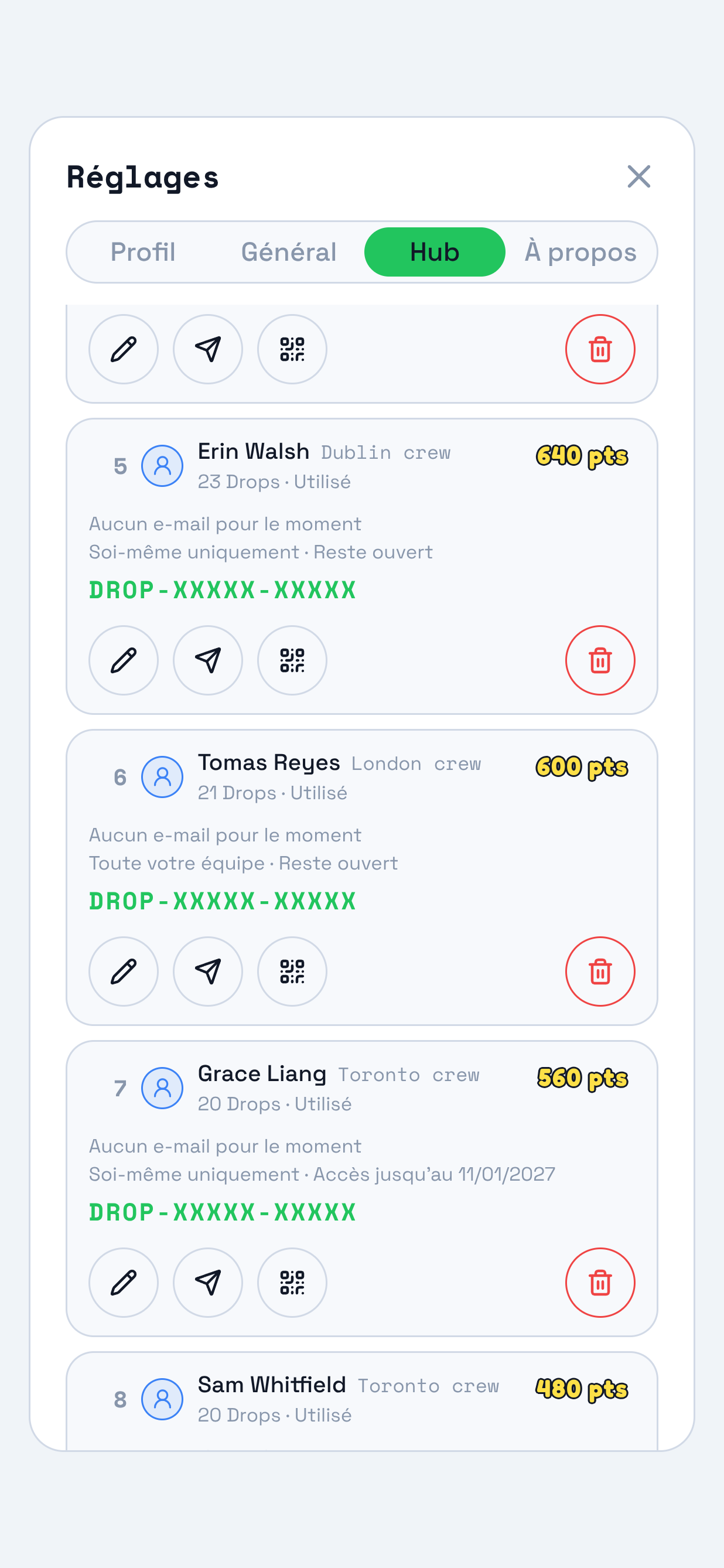
La ligne affiche déjà les réglages du formulaire : la visibilité et la fin de l’accès. - 02
Le formulaire pose trois questions
Ce que chaque personne peut faire, quels membres de votre équipe elle voit et quand son accès se termine. Ces trois réglages s'enregistrent dès que vous appuyez dessus. Chacun est expliqué séparément ci-dessous.
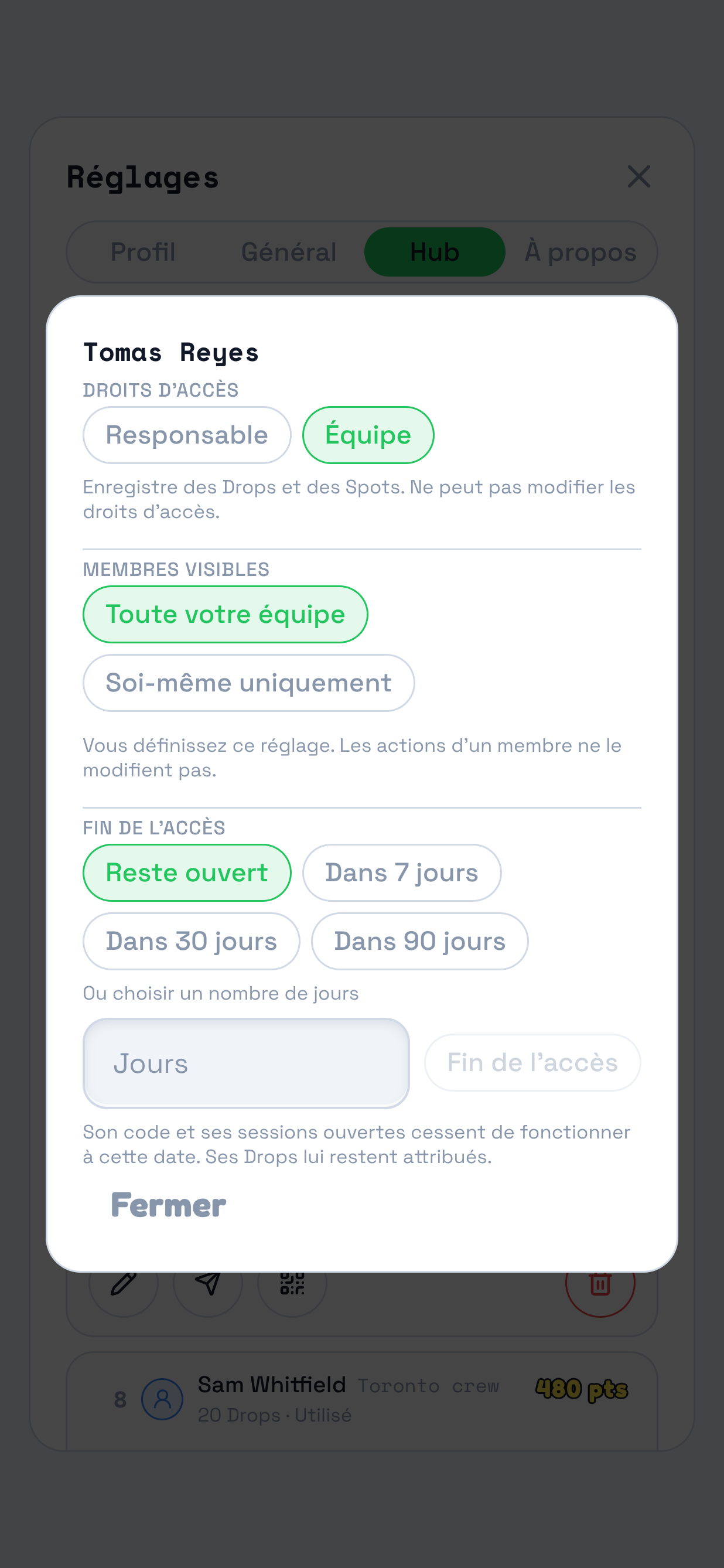
Chaque option touchée est enregistrée immédiatement, avant même que le formulaire se réaffiche.
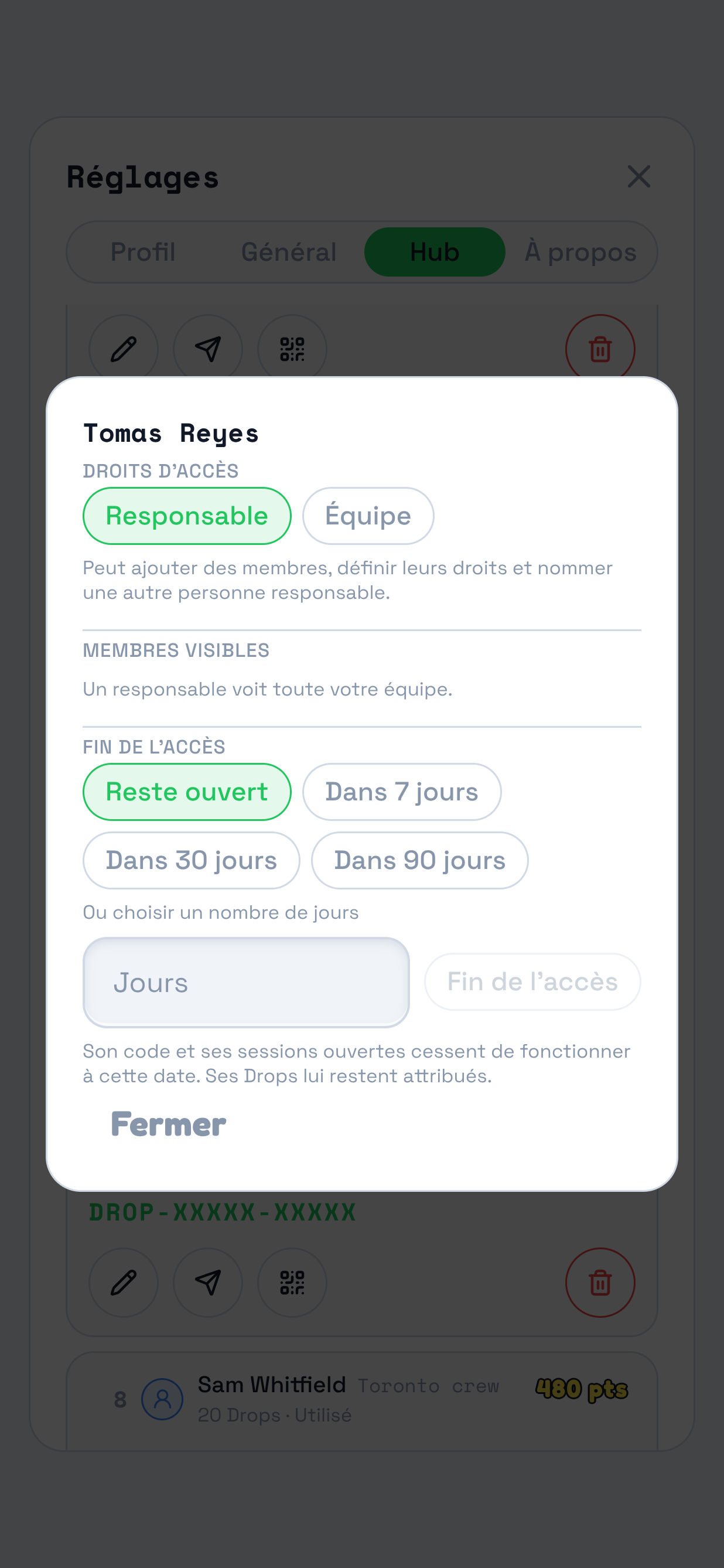
Droits d'accès
Responsable ou Équipe
Chacun rejoint avec le rôle Équipe. Un responsable gère votre équipe : il ajoute des personnes, définit leurs actions et leur visibilité, et nomme d’autres responsables.
- Vous pouvez confier les droits dont vous disposez, sans les dépasser.
- Nommer une personne responsable règle aussi la question juste en dessous : un responsable voit toute votre équipe.
- Un autre responsable doit modifier votre propre ligne. Cela évite qu’un hub retire ses droits à toutes les personnes capables de gérer son équipe.
Membres visibles
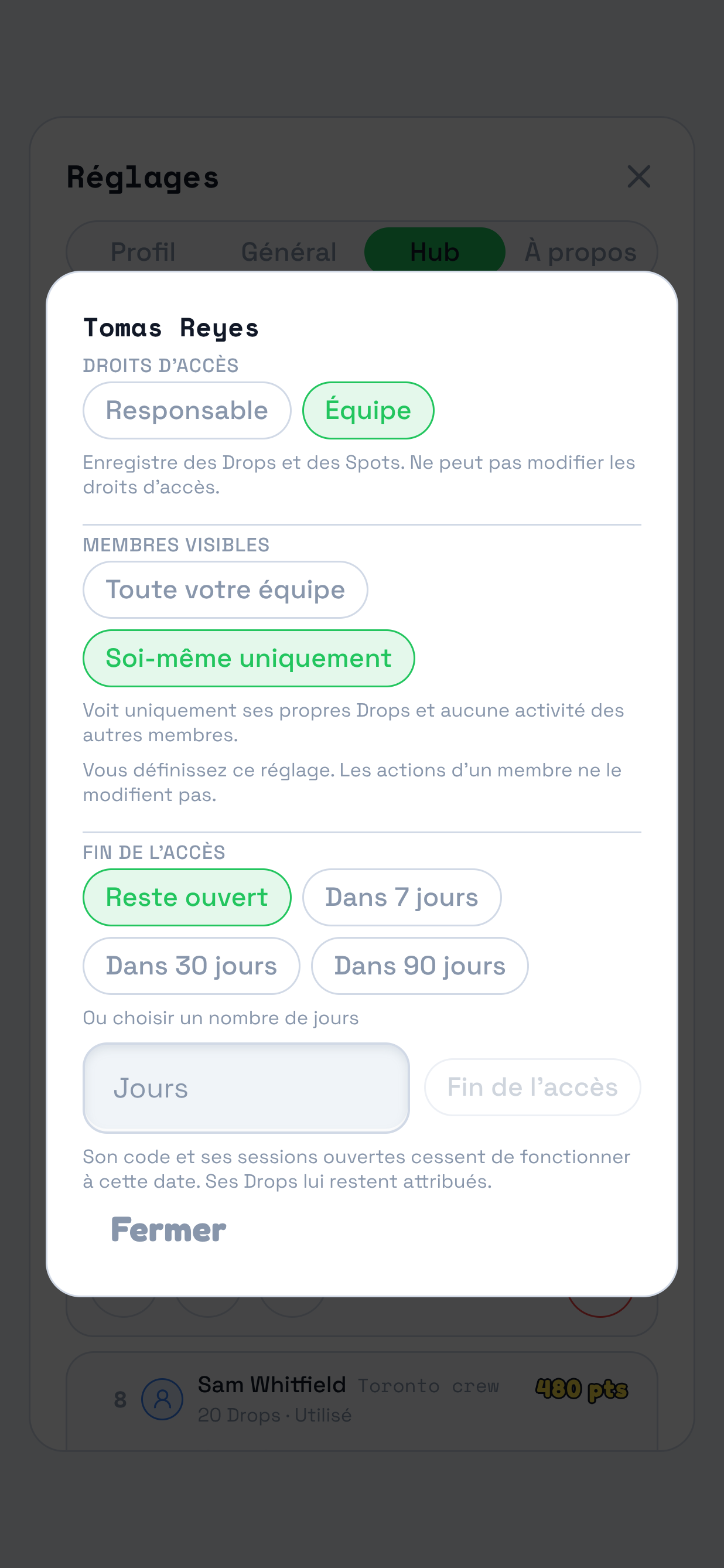
Toute votre équipe ou Soi-même uniquement
Toute votre équipe est le réglage de départ. Soi-même uniquement limite une personne à son propre travail : elle voit ses Drops et aucune activité des autres.
- Cette option masque à la fois les autres Drops sur la carte, les noms associés et la liste de votre équipe.
- Elle conserve tous ses propres éléments et continue à enregistrer des Drops et des Spots comme avant.
- La visibilité d’un responsable ne peut pas être restreinte. Passez d’abord son rôle à Équipe pour retrouver les options.
- Les actions d’un membre de votre équipe ne changent pas ce réglage. Vous le définissez, et il s’applique à son accès.
Fin de l'accès
Reste ouvert, dans 7, 30 ou 90 jours, ou après le nombre de jours saisi
Ce réglage détermine la durée de l'accès au hub, indépendamment de ce que la personne peut voir. Quelqu'un qui ne voit que ses propres Drops peut rester des années ; quelqu'un qui voit tout peut perdre son accès dès lundi.
- À cette date, le code Drop et toute session encore ouverte cessent de fonctionner dès la prochaine requête.
- Les Drops et les Spots restent sur la carte, avec le nom de leur auteur.
- La date apparaît sur la ligne de la personne. Un responsable peut ainsi voir les accès qui arrivent à expiration.
- Reste ouvert est le réglage de départ. Choisissez-le à nouveau pour supprimer la date de fin d'accès.
Questions posées par un responsable
- Pourquoi ne puis-je pas modifier ma propre ligne ?
-
Un autre responsable modifie le vôtre. Un hub dont le dernier responsable s'est démis de ses fonctions ne laisserait personne capable de diriger son équipe, donc le serveur refuse une modification visant la personne qui l'effectue.
La même chose s'applique à votre propre date de fin, que rien dans l'application n'annule une fois qu'elle est définie.
- Certaines personnes disent que la carte semble vide.
-
Sa ligne indique « Soi-même uniquement » : cette personne ne voit que ses propres Drops. Ouvrez sa ligne, appuyez sur Modifier et choisissez Toute votre équipe.
Vérifiez ce réglage avant de soupçonner un problème de synchronisation : un membre à la visibilité restreinte ne voit ni les autres Drops, ni les noms, ni la liste de votre équipe. Depuis son téléphone, cela ressemble à un hub vide.
- Puis-je restreindre un responsable ?
-
Un responsable voit toute votre équipe. Le formulaire l’indique et ne propose pas de réglage que le système refuserait.
Passez d’abord son rôle à Équipe. Les options de visibilité réapparaissent avec le réglage qu’elle avait auparavant.
- Le formulaire indique que le rôle se règle dans Studio.
-
Cette ligne contient un rôle Studio plutôt qu'un rôle Drop, donc Drop la laisse telle quelle. Leur accès se trouve sur la page Utilisateurs de Studio.
- Mettre fin à leur accès est-il la même chose que de les retirer ?
-
Une date de fin laisse la personne dans votre liste, avec la date sur sa ligne. Vous pouvez supprimer ou déplacer cette date.
Retirer la personne met fin à son appartenance au hub et désactive ses codes pour ce hub. Dans les deux cas, ses Drops et ses Spots restent sur la carte et lui sont attribués.
- Ces réglages s’appliquent-ils aussi à cette personne dans mes autres hubs ?
-
Les trois réglages sont propres à chaque hub. Une personne responsable dans un hub et membre dans un autre peut avoir des réglages différents. Mettre fin à son accès ici ne change pas son accès ailleurs.
Ajoutez quelqu'un, ou lui transmettez son code ?
Ajouter des membres explique l’invitation et le code Drop. Remettre un code Drop explique quoi faire à son expiration.
Vous travaillez déjà dans Studio ?
Les trois mêmes réglages figurent sur la page Utilisateurs, sous Équipe, où l’écran permet de lire toute la liste à la fois. Les sections précédentes montrent TraceReach Drop, une personne à la fois.